🖨 Инструкция: Настройки печати в MixUp
🔧 Вкладка Print Settings
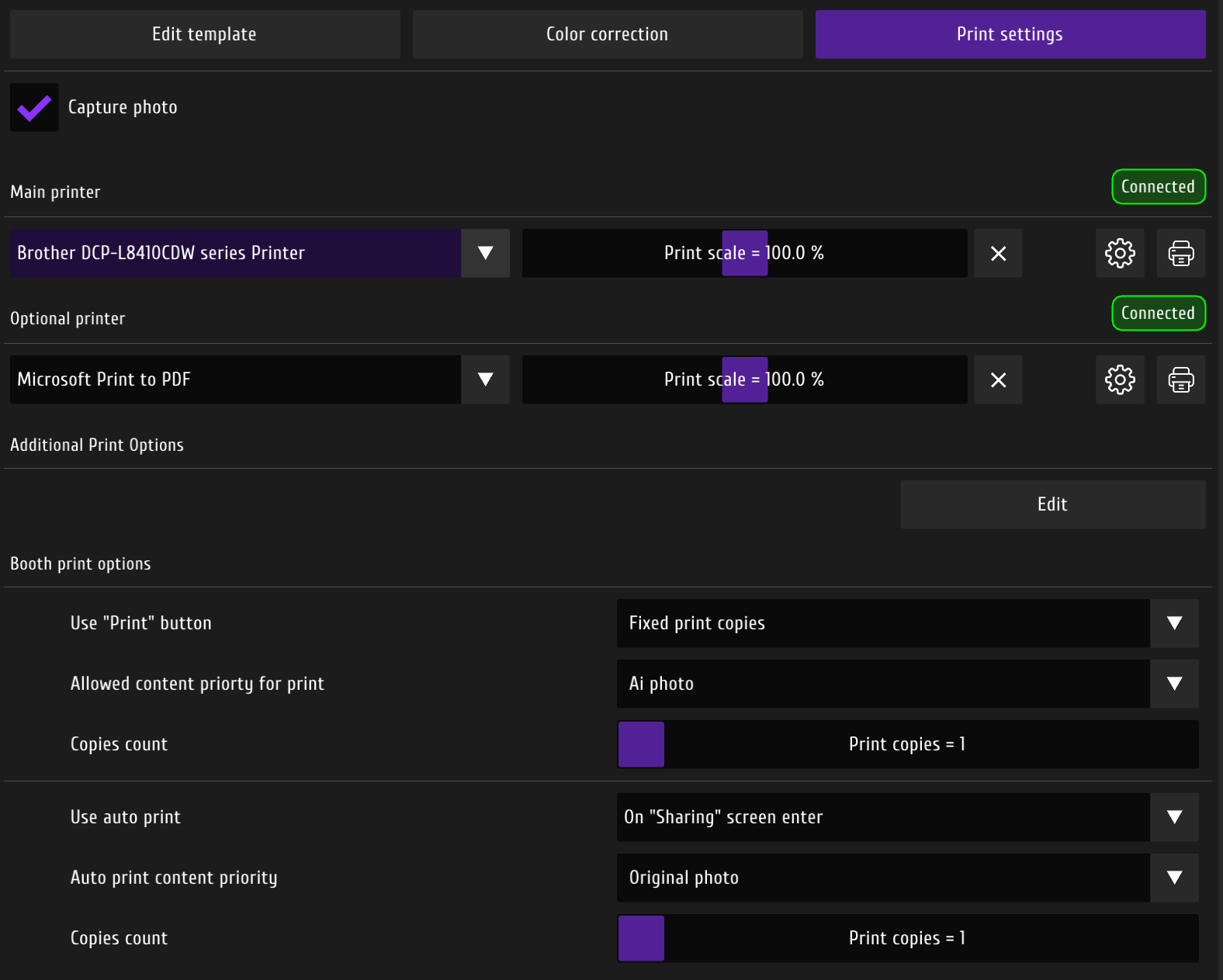
В разделе Print Settings вы можете задать параметры печати, настроить поведение кнопки печати, автопечать, и выбрать приоритет контента.
🖨 Настройки принтеров
В MixUp по умолчанию доступны два принтера:
- Main Printer — основной принтер
- Optional Printer — дополнительный принтер
Вы можете:
- Установить разные размеры бумаги или шаблоны для каждого принтера (например, основной для 10x15, дополнительный для фотополосок 5x15).
- Назначить один и тот же принтер с разными настройками под разные шаблоны.
Для добавления дополнительных конфигураций:
- Нажмите кнопку Edit под надписью Additional Print Options.
📸 Настройки кнопки Print
Кнопка Print, отображаемая для гостя, может быть настроена по-разному:
1. Количество копий:
- Фиксированное — заранее заданное количество (настраивается ползунком).
- Выбор пользователем — гость сам выбирает нужное количество (ползунок задаёт лимит).
2. Приоритет контента:
Определяет, какие фотографии будут доступны для печати:
- Original photo — только оригинальные фото
- AI photo — только AI-фото
- All photos — доступ к печати всех вариантов
📌 Если выбрано AI-photo, но AI-фото нет — будет напечатано оригинальное фото.
⚙️ Автопечать
Можно настроить автопечать при:
- Нажатии кнопки "Готово"
- Переходе в окно Отправки
Дополнительно:
- Выбирается приоритет контента для автопечати (аналогично кнопке Print)
- Автопечать будет выполняться автоматически после завершения сессии
🧠 Примеры использования
- 📷 Вы хотите, чтобы обычные фото печатались автоматически:
- → Включите автопечать, выберите Original photo
- 🤖 Вы хотите печатать только AI-фото вручную:
- → Отключите автопечать, включите кнопку Print, настройте приоритет AI photo