⚡ Главная фишка: Подменные ссылки — мгновенный доступ даже без интернета
Перед тем как переходить к настройке, расскажем о ключевой особенности шеринга в нашем приложении — механизме подменных ссылок (Link Base).
Когда пользователь делает фото или видео и переходит к отправке, ему сразу даётся ссылка на контент — даже если в этот момент контент ещё не загружен в облако, а интернет временно недоступен.
Как это работает:
- Программа заранее заготавливает пул временных ссылок.
- Когда гость сканирует QR-код или отправляет сообщение себе — он сразу получает одну из этих ссылок.
- Когда контент загружается, программа автоматически "подкладывает" файл под эту ссылку.
Почему это важно:
- Ускоряет поток гостей — без ожидания загрузки
- Работает даже с нестабильным интернетом
- Позволяет сразу отправлять письма и сообщения, даже если рендеринг или загрузка ещё не завершены
📝 Инструкция: Новые возможности шеринга
⚠️ Важно: сначала настройте Cloud Uploader
Большинство способов отправки (SMS, WhatsApp, Telegram, Email) требуют настройки Cloud Uploader.
Только локальный QR-код работает без него.
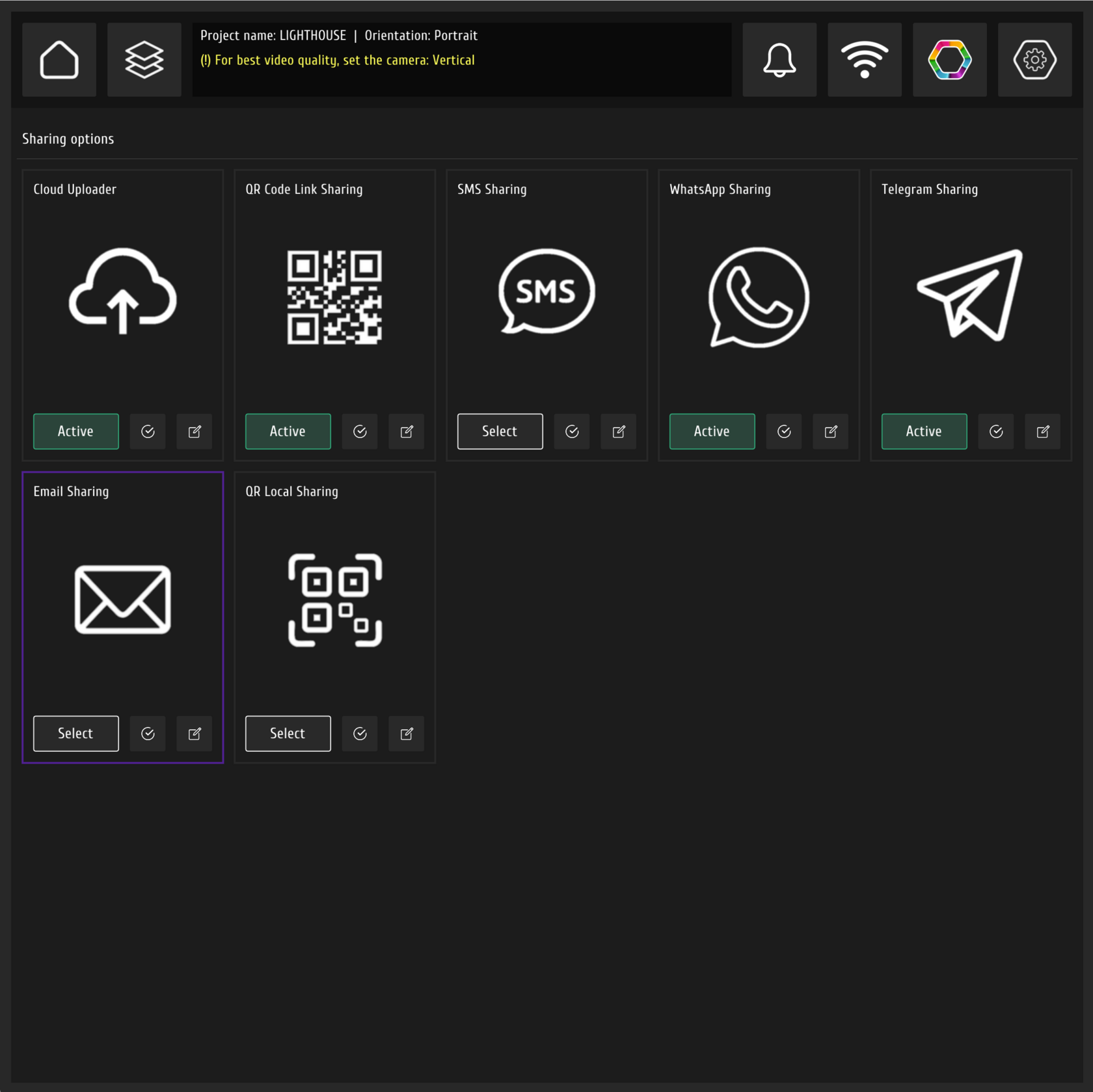
📤 Меню Sharing Options
В главном меню появилась новая иконка Sharing Options (бумажный самолётик ✈️). Нажмите на неё, чтобы выбрать способ отправки.
Доступные способы:
- 📱 QR-код
- 📩 SMS
- ✈️ Telegram
🧩 Как активировать опцию шеринга
Чтобы включить нужный способ отправки:
- Зайдите в меню Sharing Options
- Найдите нужную опцию
- Нажмите кнопку Select под ней
- Если кнопка зелёная и написано Active — опция активирована
- Если рядом висит значок восклицательного знака (!) — это значит, что Cloud Uploader не настроен, и функция работать не будет
✅ QR Local Sharing работает без облака
☁️ Настройка Cloud Uploader
Чтобы включить отправку через облако (SMS, WhatsApp, Telegram, Email), нужно настроить Cloud Uploader.
1. Выбор сервиса
- Выберите Dropbox или Яндекс.Диск
- Ниже будет статус:
- ✅ Подключено — всё готово
- ❌ Не авторизовано / Неверный токен — нужно авторизоваться
2. Авторизация
- Нажмите кнопку Authorize
- Откроется браузер с запросом входа
Важно: Перед этим войдите в нужный аккаунт в браузере:
- Dropbox → dropbox.com
- Яндекс.Диск → disk.yandex.ru
- В случае Dropbox подтвердите доступ — нажмите Разрешить
- Программа получит токен автоматически и сохранит его
3. Путь загрузки
- Нажмите Edit напротив сервиса
- Введите имя папки
- Нажмите Check Path:
- Если существует — нажмите Update
- Если нет — нажмите Создать папку, затем Update
4. Настройка ссылок
- Нажмите Edit в Link Options
- Укажите:
- Link Base Size — размер пула временных ссылок (например, 100–300)
- Default Redirect Link — ссылка, отображаемая до загрузки
- KSU Token — можно использовать демо-токен, но лучше зарегистрировать свой на ksu.se
Нажмите Update Link Base — всё готово к работе.
🧾 Способы шеринга
✅ QR-код
- Может работать без Cloud Uploader (если указана постоянная ссылка)
- Нажмите Select → используется Links from Uploader по умолчанию
- При желании можно указать собственную ссылку
📩 SMS
Требует Cloud Uploader
1. Через QR-код (сообщение себе):
- Гость вводит номер
- Появляется QR-код
- При сканировании открывается СМС с текстом и ссылкой
2. Через Twilio (автоматически):
- Гость вводит номер
- Сообщение отправляется автоматически
- Требуется:
- API-токен Twilio
- Секрет
- Подтверждённый номер
⚠️ Twilio списывает деньги за каждое сообщение. Стоимость зависит от страны получателя
Требует Cloud Uploader
1. Через QR-код (сообщение себе):
- Гость вводит номер, сканирует QR
- Открывается WhatsApp с заготовленным сообщением
2. Через Twilio (автоматически):
- Гость вводит номер, программа отправляет сообщение
- Требуется:
- API-токен
- Секрет
- Подтверждённый бизнес-номер WhatsApp
⚠️ Стоимость зависит от типа сообщения
Использование Twilio:
Вот как настроить собственный аккаунт Twilio в MixUP (вкладка Sharing → SMS или WhatsApp):
После этого MixUP будет направлять все SMS и WhatsApp сообщения через ваш аккаунт Twilio.
- Зарегистрируйтесь на Twilio бесплатно на сайте twilio.com.
- Войдите в свой аккаунт и откройте Console Dashboard.
- В левом меню нажмите на иконку “⋯” (три точки) и выберите Phone Numbers.
- Нажмите Get Your First Number, затем Choose This Number, чтобы приобрести номер Twilio с поддержкой SMS.
- Вернитесь на Console Dashboard, нажав кнопку Home в левом верхнем углу.
- Скопируйте Account SID и Auth Token с Console Dashboard.
- В разделе Programmable SMS → Phone Numbers убедитесь, что ваш номер поддерживает SMS (и WhatsApp, если требуется).
- Завершите все необходимые процедуры одобрения со стороны операторов, которые запрашивает Twilio перед началом отправки сообщений.
- В левом меню нажмите Billing и перейдите на платный тариф Twilio, чтобы разблокировать функциональность SMS/WhatsApp.
- В MixUP откройте Sharing → SMS (или Sharing → WhatsApp), вставьте Account SID, Auth Token и приобретённый номер Twilio, затем сохраните настройки.
После этого MixUP будет направлять все SMS и WhatsApp сообщения через ваш аккаунт Twilio.
✈️ Telegram
Требует Cloud Uploader
1. QR-код (сообщение себе) — открывает черновик
2. Telegram Bot (рекомендуется):
- Показывается QR-код
- При сканировании открывается Telegram-бот
- Нажимаем Start
- Бот отслеживает загрузку и отправляет файл, когда он готов
Можно включить сбор номеров для маркетинга
- Требуется SMTP-сервер и логин
- Новое: можно отправлять только ссылку, без вложения
Cloud Uploader не обязателен, но ускоряет отправку и снижает размер письма
🔒 QR Local Sharing
Полностью офлайн. Облако не нужно
Работает через локальный веб-сервер по Wi-Fi
✅ Как включить:
- В меню Sharing Options нажмите Select под QR Local Sharing
🛠️ Режимы работы:
1. Mobile Hotspot:
- Программа сама создаёт Wi-Fi сеть через встроенный адаптер
- Гости подключаются напрямую
2. Внешняя Wi-Fi сеть:
- Укажите:
- Имя сети (SSID)
- Пароль
- IP-адрес вашего устройства
- (опционально) порт — например, 8089
🎨 Кастомизация страницы
В редакторе интерфейса гостя можно настроить:
- Заголовок, подзаголовок
- Цвет фона
- Цвет кнопки загрузки
⚠️ Технические особенности:
- Не все адаптеры/Windows позволяют создать Hotspot
- Если не работает:
- Проверьте настройки брандмауэра
- Попробуйте другой адаптер (например, USB)
- Windows выбирает первый доступный адаптер
📱 Сценарий гостя: два QR-кода
- Сканируем первый QR → подключаемся к Wi-Fi
- Сканируем второй QR → открывается страница с контентом
→ Всё! Гость может скачать или просмотреть файл.