🎨 Редактор фотошаблонов в MixUp
📸 Что такое фотошаблон?
Фотошаблон — это заготовка, по которой будет формироваться финальная фотокарточка. Вы можете настроить:
- Размер фотографии
- Количество и расположение снимков
- Фон (background)
- Оверлей (overlay)
- Настройки печати
Редактор фотошаблонов позволяет гибко настраивать внешний вид вашей фотокарточки.
🧭 Основное меню работы с шаблоном
- Перейдите в меню Photo
- Здесь вы увидите текущий шаблон
- Вам доступны следующие действия:
- Edit — редактировать текущий шаблон
- New — создать новый шаблон
- Import — импортировать шаблон из файла
- Export — сохранить шаблон в файл
- Save preview — сохранить итоговую карточку
- Save layout — сохранить только расположение фотографий
Также можно быстро подменить:
- Фон (background)
- Оверлей (overlay)
А также выбрать используемый принтер — основной, дополнительный или любой другой. Подробнее о печати — в отдельной инструкции.
✨ Быстрое создание нового шаблона
- Нажмите New
- Если текущий шаблон не нужен — нажмите Yes
- ❗Если шаблон нужно сохранить — используйте Export заранее
- Выберите один из предустановленных шаблонов (размер, количество и расположение фото)
- Добавьте:
- Background — задний фон
- Overlay — декоративный верхний слой (если нужно)
- Готово! Шаблон можно использовать.
🔧 Вход в редактор
Чтобы открыть полноценный редактор шаблона:
- Перейдите в меню Photo
- Нажмите кнопку Edit (или Редактировать)
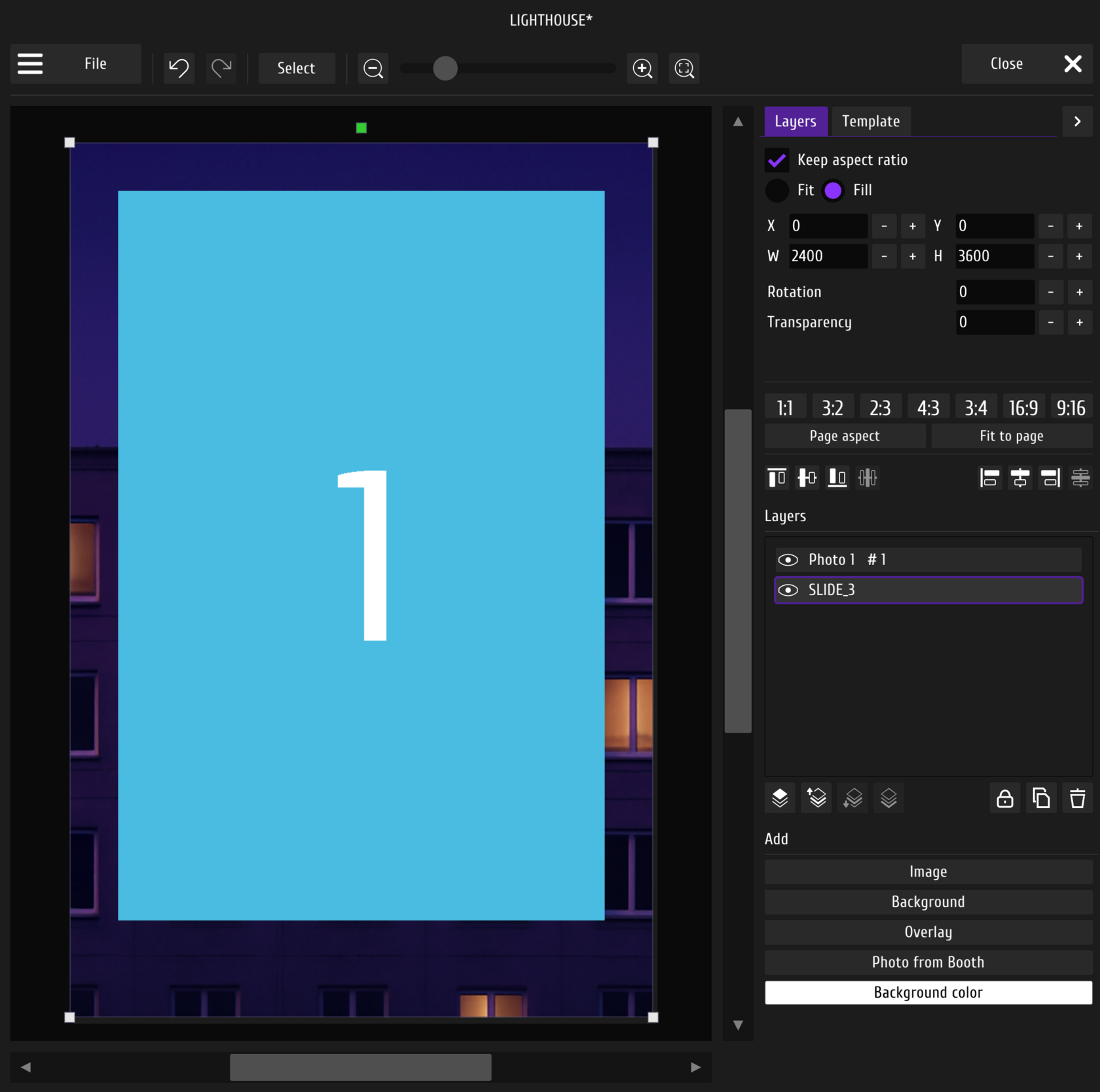
После этого вы попадёте в расширенный редактор. Давайте подробнее разберём вкладку Layers и работу с элементами шаблона.
🧱 Работа со слоями (вкладка Layers)
Каждое изображение, фото или текст — это отдельный слой, с которым можно работать.
🛠 Действия со слоями:
- Добавление изображения:
- Нажмите Add → Image
- Выберите нужный файл — он появится на холсте
- Добавление фотографии из будки:
- Нажмите Add → Photo from booth
- Отображается фотография с сессии
- Можно дублировать этот слой для отображения нескольких снимков
- Изменение положения и размеров вручную (справа в панели слоя):
- X и Y — координаты
- W и H — ширина и высота
- Rotation — поворот в градусах
- Transparency — прозрачность
- Функции слоя:
- 🔒 Заблокировать — слой нельзя случайно сдвинуть
- 👁 Скрыть / показать
- 🗑 Удалить
- 📄 Дублировать слой — полная копия текущего слоя
- Выбор нескольких слоёв:
- Используйте кнопку Select, чтобы выбрать сразу несколько слоёв для группового редактирования, выравнивания или перемещения
🔲 Масштаб и поворот
- Серые квадраты по краям — изменение размера
- Зелёный круглый маркер сверху — поворот (rotate)
- Отключение пропорций:
- Снимите галку Keep aspect ratio, чтобы свободно растягивать
📐 Соотношение сторон
Для любого слоя можно задать предустановленное соотношение:
- 1:1
- 3:2
- 4:3
- По размеру страницы — растянуть на весь холст
Выбирается с помощью кнопок в правой панели слоя.
📏 Выравнивание (Alignment)
Работает как с одним, так и с несколькими слоями:
- Выделите нужные слои
- Нажмите кнопку Alignment
- Доступны варианты:
- Выравнивание по центру (вертикали и горизонтали)
- По левому / правому краю
- По верхнему / нижнему краю
- Равномерное распределение
⚙️ Прочие функции редактора
🎨 Цвет подложки
- Меню Background Color
- Выберите нужный цвет фона — можно использовать пипетку
📥 Background и Overlay
- Загрузка доступна напрямую в редакторе
- Эти слои имеют специальные метки (теги), отличающиеся от обычных изображений
- При замене Background / Overlay автоматически подменяется именно их слой
↩ История действий
- Кнопки Undo / Redo в верхней части редактора
- Можно отменять и возвращать десятки шагов назад
📐 Вкладка Template
Настройки шаблона:
- Единицы измерения:
- Пиксели
- Сантиметры
- Дюймы
- DPI — разрешение для печати
- Размер бумаги:
- Можно задать вручную
- Или выбрать предустановки (4×6, 6×6 и др.)
- Ориентация страницы:
- Горизонтальная (альбомная)
- Вертикальная (портретная)
- Все слои автоматически подстроятся под поворот
📁 Вкладка File
- New — создать новый шаблон
- Import / Export — сохранить или загрузить шаблон
- Save Preview — сохранить результат
- Save Layout — сохранить схему расположения слоёв