Создание Ai-проекта
Короткий путь от нуля до рабочего Ai-шаблона. Каждый шаг ссылается на детали, если нужно больше.
1. Подключите Ai-аккаунт
Заголовок раздела «1. Подключите Ai-аккаунт»Откройте экран токена/опций и вставьте токен аккаунта (128 символов, из вашего Ai-аккаунта). Когда он валиден, приложение покажет «Ai service Connected». Встроенный токен по умолчанию даёт демо-подключение для проб.
2. Выберите локацию сервера
Заголовок раздела «2. Выберите локацию сервера»Выберите ближайшую Server location (США, Германия, Москва, Сингапур, Бразилия, Новосибирск), чтобы облачный рендер был быстрым.
3. Демо или Платно
Заголовок раздела «3. Демо или Платно»Задайте Demo для оценки или Paid, чтобы тратить монеты на платные режимы. (Токен по умолчанию не тратит монеты — для платных используйте свой токен.) См. Кредиты и ошибки.
4. Создайте Ai-шаблон и выберите режим
Заголовок раздела «4. Создайте Ai-шаблон и выберите режим»Create new template (или начните из Template Gallery), затем задайте Ai Mode: Ai Painter, Deep Fake, Ai Chromakey, внешняя модель или видео. См. Фото-режимы Ai и Видео-режимы Ai.
5. Задайте параметры
Заголовок раздела «5. Задайте параметры»Заполните то, что нужно режиму — промпт, референс-изображение (Deep Fake), фоновое изображение (Ai Chromakey), стили, силу и т.д. Что использует каждый режим — на страницах по режимам.
6. Протестируйте
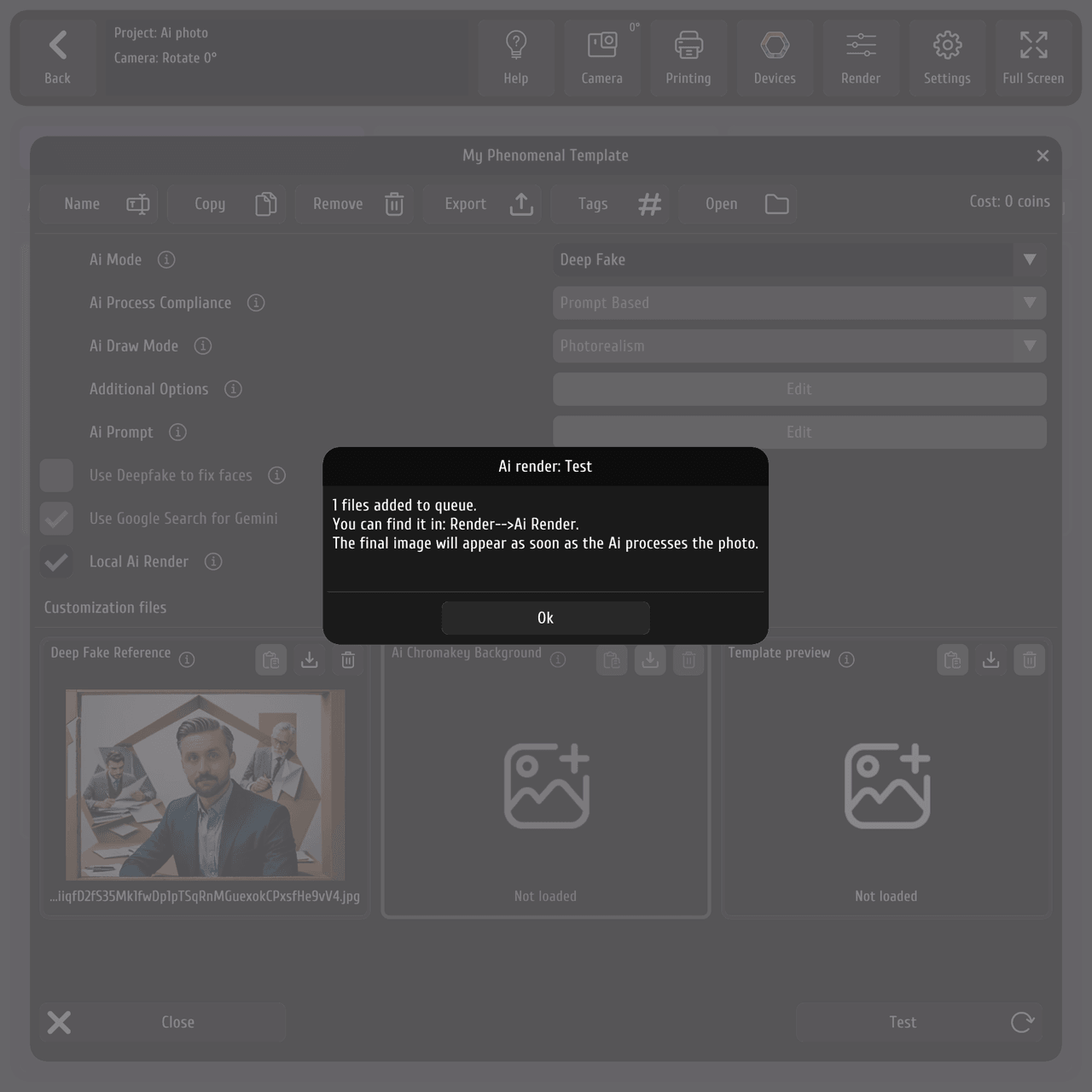
Заголовок раздела «6. Протестируйте»Запустите Test Ai template, чтобы отрендерить пример до мероприятия. (Тест заблокирован, если режим платный, а вы на демо.)
 12
12- Тестовый рендер
- Результат
7. Назначьте и запускайте
Заголовок раздела «7. Назначьте и запускайте»Назначьте шаблон вашему проекту/ивенту будки. Во время сессий каждое фото автоматически добавляется в очередь рендера, и итоговое изображение появляется, когда Ai закончит.