Создание анкеты
Анкеты создаются в Survey editor (Survey constructor), в меню Surveys & Buttons.
1. Создайте анкету
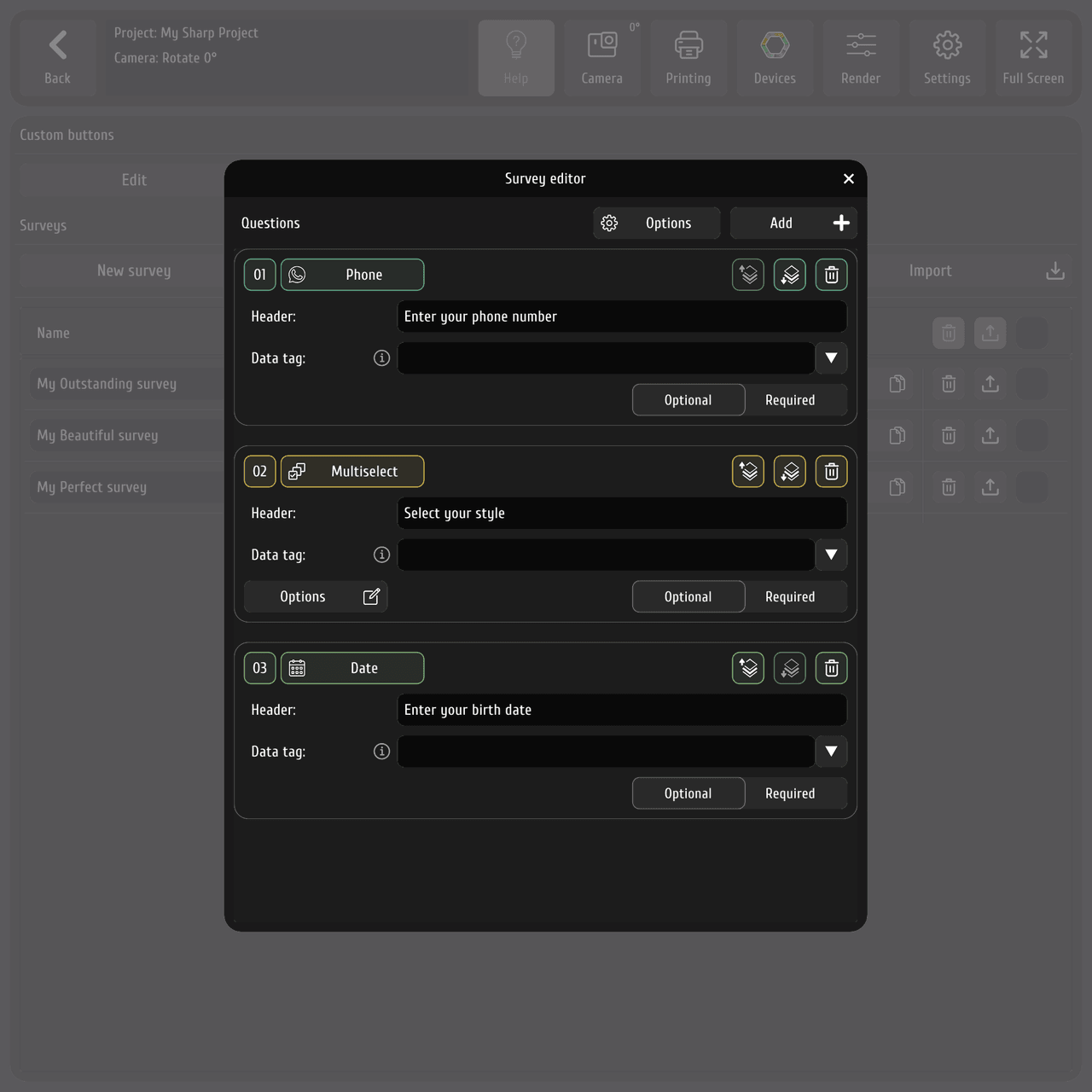
Заголовок раздела «1. Создайте анкету»Выберите New survey и задайте Name.
 12
12- Карточка вопроса
- Добавить вопрос
2. Добавьте вопросы
Заголовок раздела «2. Добавьте вопросы»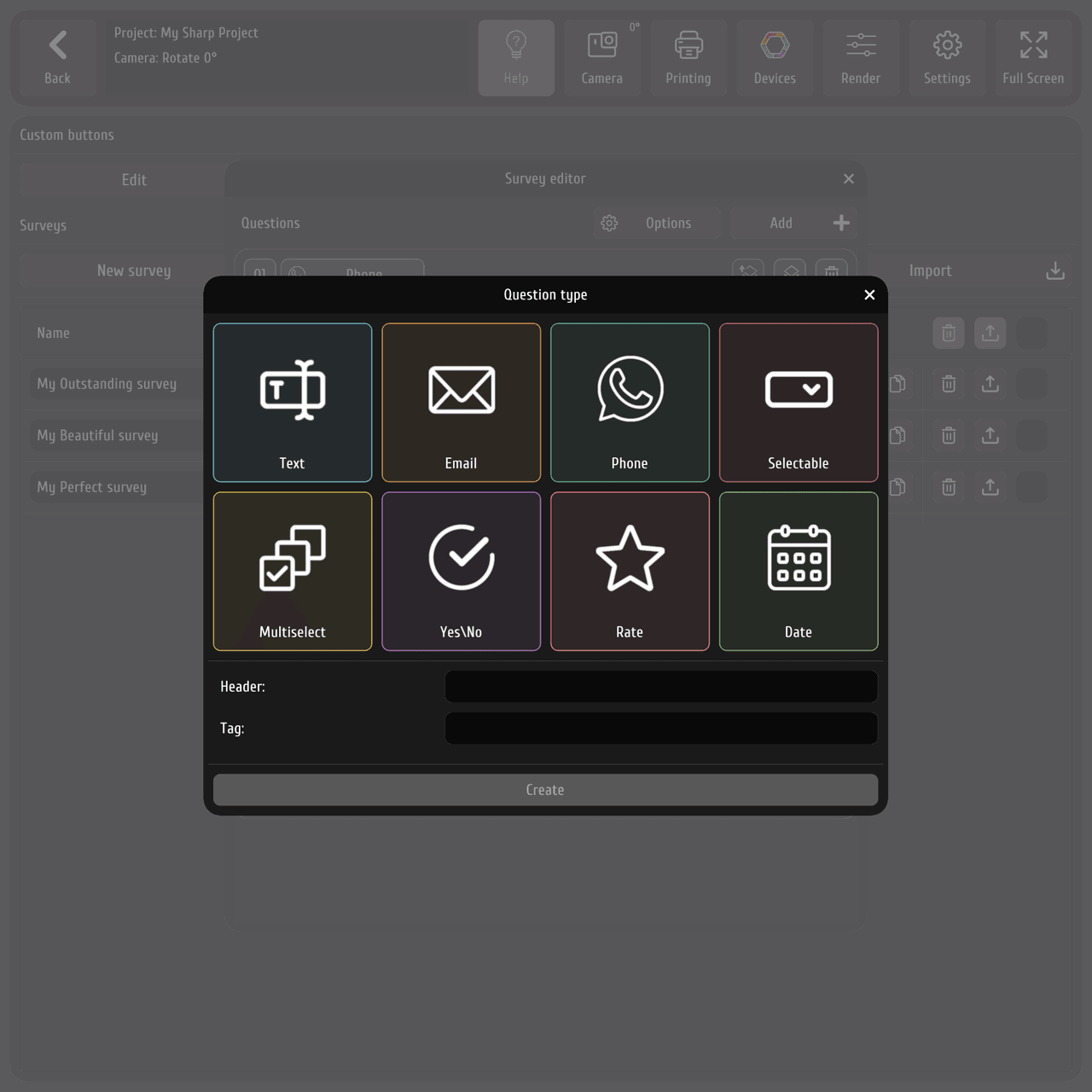 123
123- Тип вопроса
- Текст вопроса
- Тег
Добавьте вопрос и задайте его Question type:
| Тип | Гость отвечает |
|---|---|
| Текст | свободным текстом |
| email-адресом (с проверкой) | |
| Телефон | номером с кодом страны (с проверкой) |
| Выбор | одним вариантом |
| Мультивыбор | несколькими вариантами |
| Да/Нет | булевым значением |
| Рейтинг | оценкой в звёздах |
| Дата | датой |
3. Настройте вопрос
Заголовок раздела «3. Настройте вопрос»У каждого вопроса есть:
- Header (заголовок) — текст вопроса, который видит и на который отвечает гость (выбрать рейтинг, выбрать дату, ввести телефон/email/текст или сделать выбор).
- Tag (тег) — читайте внимательно. Тег — это ключ, по которому MixUp подставляет ответ гостя в ваш контент (см. ниже).
- Required (обязательный) — обязателен ли ответ.
- Options (опции) — для Выбора / Мультивыбора введите варианты сами (например,
day,night,noon,evening) — сколько нужно. - Рейтинг — задайте максимальное количество звёзд (задаётся только максимум; например, максимум 5 → 5 звёзд, и гость нажимает 4 или 5).
Тег (как работает подстановка)
Заголовок раздела «Тег (как работает подстановка)»Тег связывает ответ вопроса с вашими шаблонами. Его используют два места:
- AI-промпт — впишите тег прямо в промпт AI-шаблона как
$$tag$$. Пример: в промпте вы пишете$$tag1$$там, где должно быть время суток, и добавляете вопрос Выбор с тегомtag1и вариантамиday / night / noon / evening. Когда гость выбирает day, «day» подставляется вместо$$tag1$$в промпте — так результат ИИ кастомизируется под гостя. См. Фото-режимы Ai. - Фотошаблон — слой User data ссылается на тег по имени, чтобы напечатать ответ на фото. См. Использование тегов на фото.
Хелпер тегов: рядом с полем тега есть раскрывающийся список тегов, уже используемых в выбранных проектах и шаблонах. Если вы уже подготовили AI-шаблон с тегами, откройте список и выберите нужный — он подставит тег в поле за вас.
4. Опции анкеты
Заголовок раздела «4. Опции анкеты»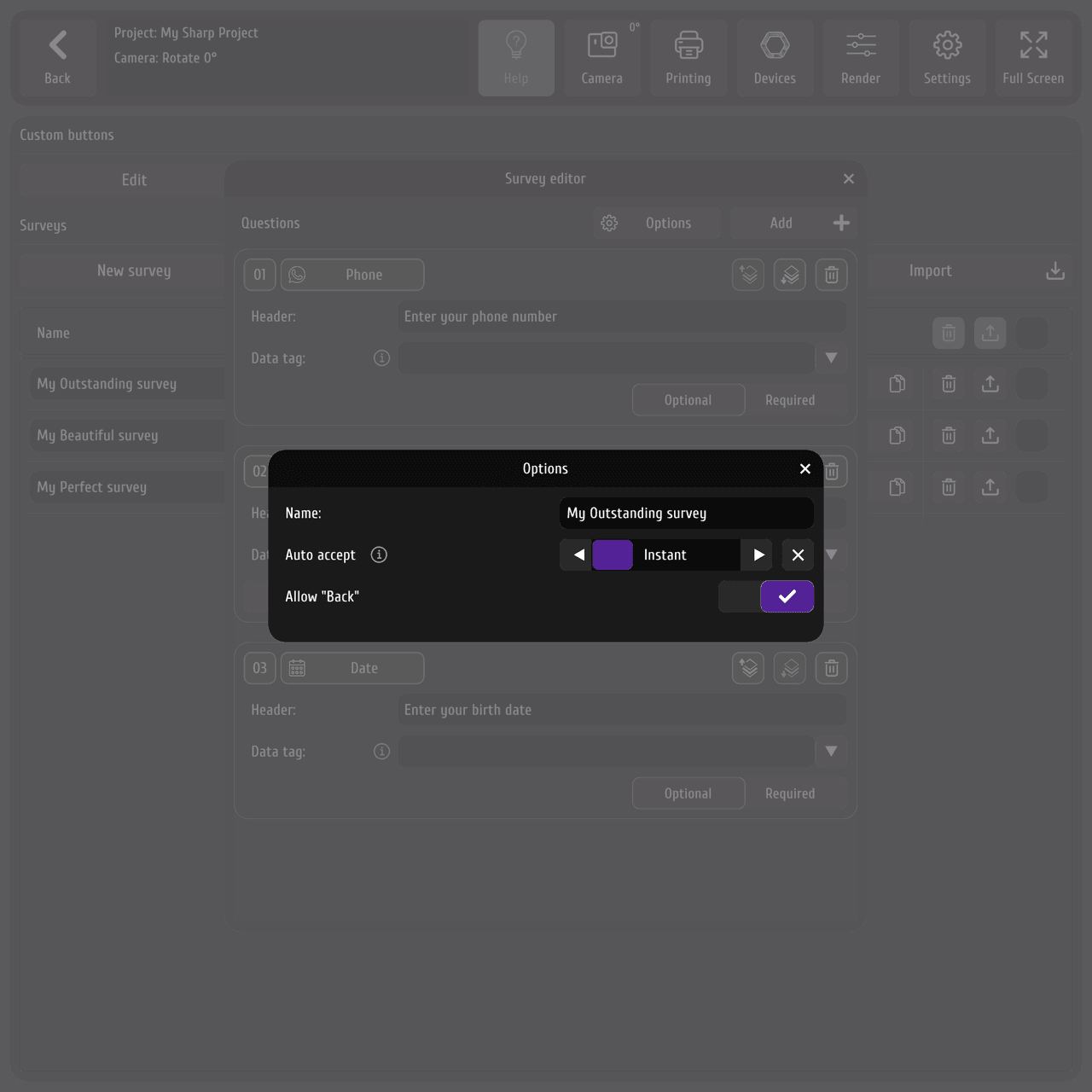 123
123- Название анкеты
- Автоподтверждение
- Разрешить возврат
Откройте опции анкеты (шестерёнка наверху), чтобы задать:
- Name анкеты (здесь тоже можно изменить),
- Auto-confirm (авто-подтверждение) — для типов вопросов, которые это поддерживают, нажатие на выбор сразу переходит к следующему вопросу без отдельной кнопки подтверждения. Настройте переход сразу или после таймера (например, 3 секунды — если гость не изменит ответ за это время, переходим дальше). Можно и отключить.
- Allow back (кнопка назад) — позволяет гостю вернуться к предыдущему вопросу, чтобы исправить ошибку.
5. Превью и управление
Заголовок раздела «5. Превью и управление»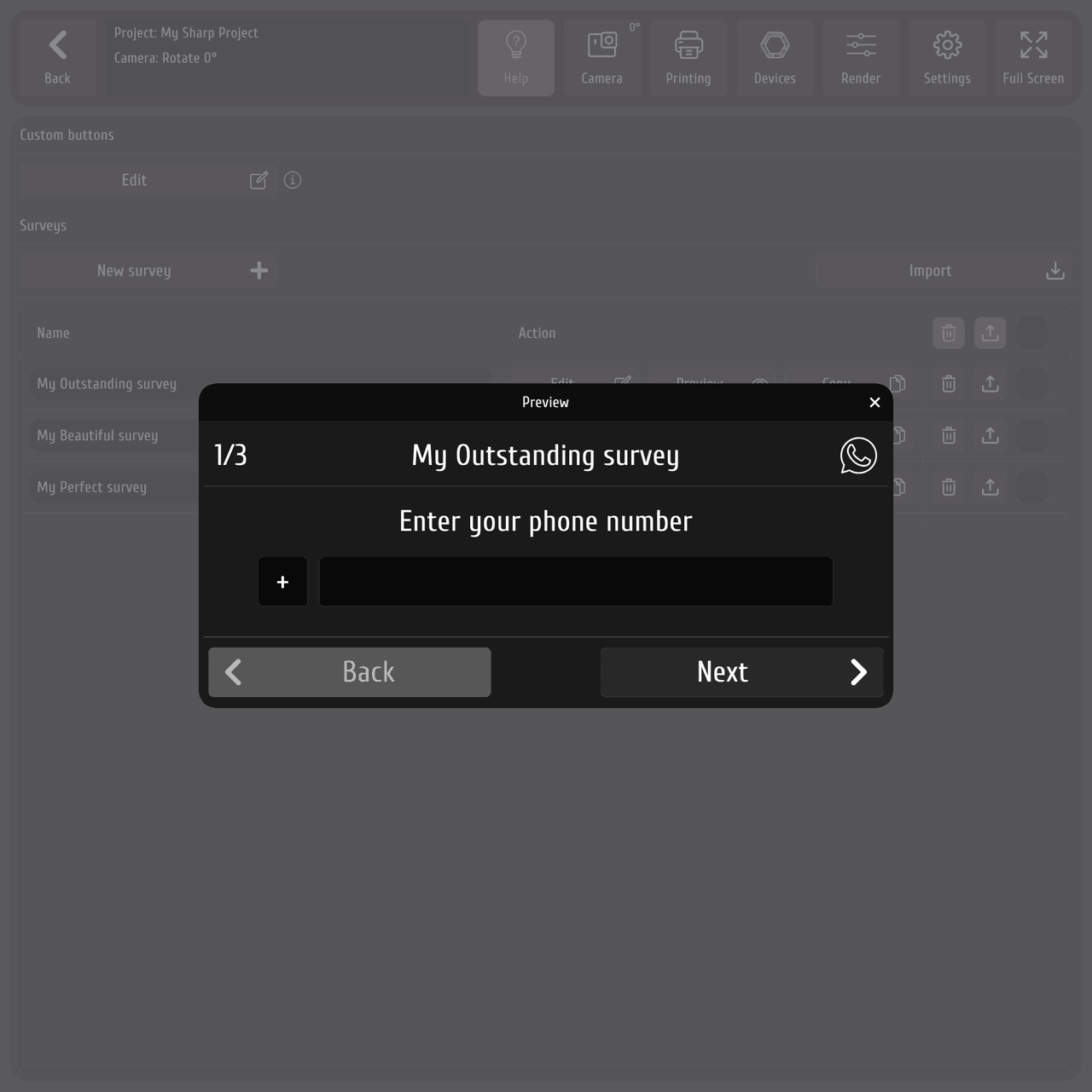 1
1- Предпросмотр анкеты
Из основного меню можно:
- Preview — пройти анкету по шагам ровно так, как она выглядит в будке.
- Copy — дублировать анкету, чтобы поправить вариант, не трогая оригинал.
- Export / Import — экспортировать анкету в файл или импортировать из другой будки MixUp.
- Delete — удалить анкету. Если она была привязана к проекту, эта привязка удаляется из проекта, и проект больше с ней не связан.
6. Включите для ивента
Заголовок раздела «6. Включите для ивента»Анкета выполняется только когда сессия ивента включает шаг данных Survey — см. Проведите первую сессию.