Камеры Canon
Canon — основная фотокамера для MixUp. Подключается по USB (EDSDK).
Подключение по USB
Заголовок раздела «Подключение по USB»- Включите камеру и подключите её по USB.
- Переведите камеру в режим, который ожидает MixUp (неверный режим покажет статус «неверный режим»).
- В Настройках камеры статус переходит Подключение → Подключено.
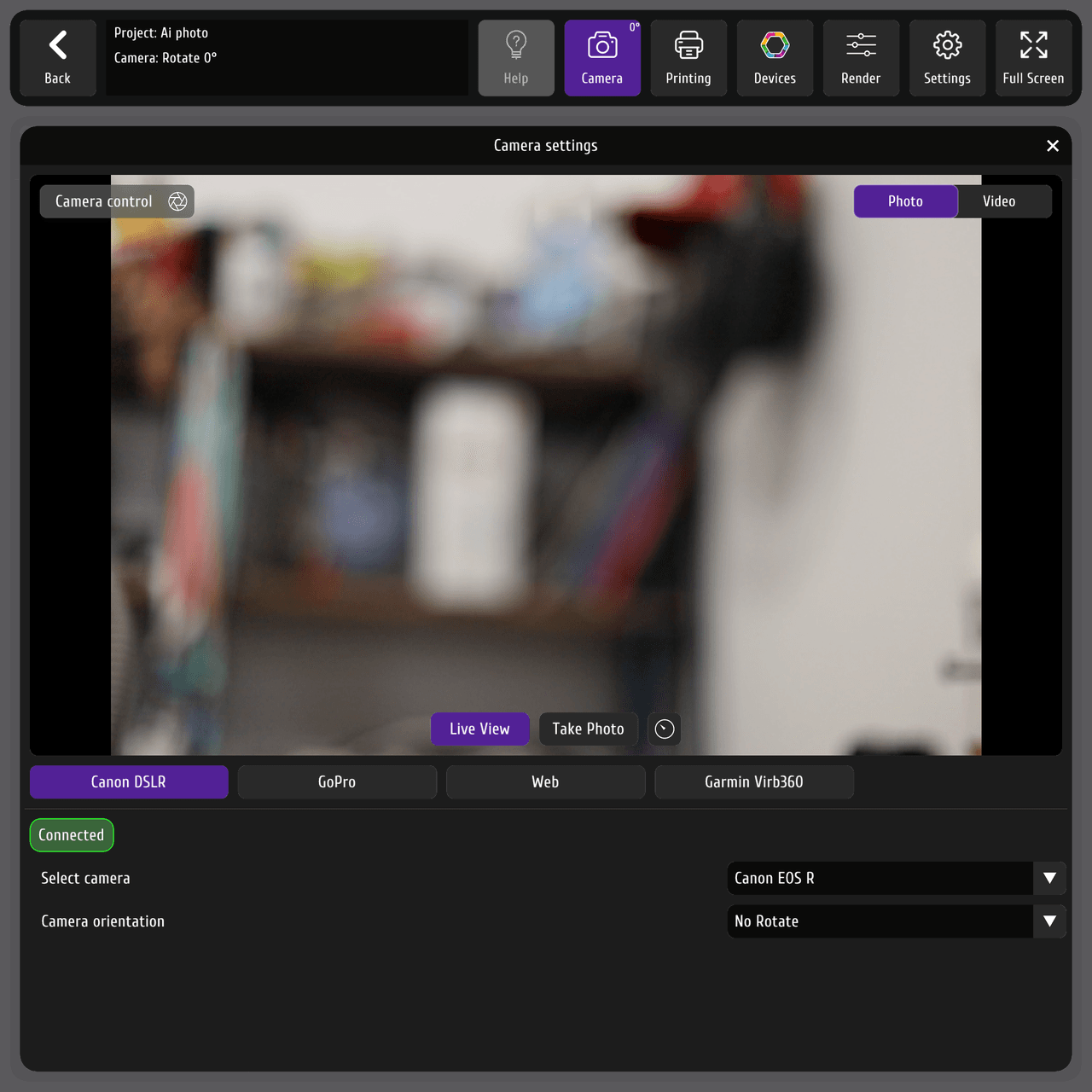 12345678
- Статус подключения (Connecting → Connected)
- Тип камеры Canon DSLR
- Переключатель экспозиции Photo / Video
- Live View
- Take Photo — тестовый снимок
- Таймер тестового снимка
- Выбор камеры
- Ориентация камеры
Экспозиция: фото, видео и Live View
Заголовок раздела «Экспозиция: фото, видео и Live View»Экспозиция Canon задаётся раздельно для разных целей, чтобы каждую можно было настроить на лучший результат:
- Экспозиция фото — используется для самого снимка.
- Экспозиция видео — отдельная экспозиция при записи видео.
- Экспозиция Live View (ручная) — можно включить ручную экспозицию только для Live View (предпросмотр на экране будки), независимо от снимка.
Зачем отдельная экспозиция Live View
Заголовок раздела «Зачем отдельная экспозиция Live View»Это особенно полезно, когда вы снимаете со вспышкой. Вспышка освещает сам кадр, поэтому экспозиция фото выставлена под вспышку — но без срабатывания вспышки живой предпросмотр выглядел бы тёмным. Задав отдельную, более светлую ручную экспозицию для Live View, гости всё равно видят чёткое изображение на экране во время подготовки, а фото со вспышкой сохраняет свою правильную экспозицию.
Видео: точно укажите FPS камеры
Заголовок раздела «Видео: точно укажите FPS камеры»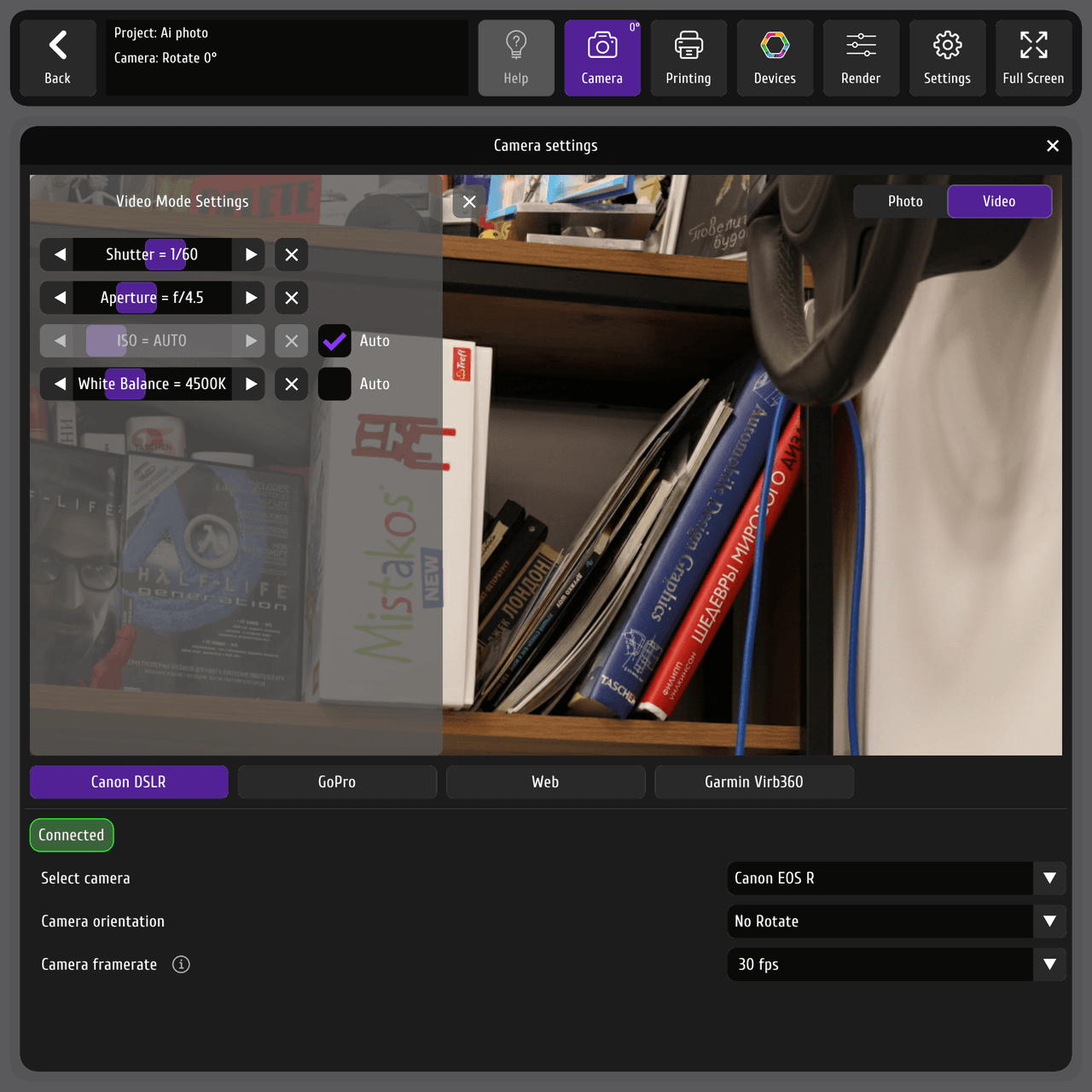 12
12- Режим Video
- FPS (частота кадров)
При съёмке видео выставьте в настройках видео программы точно такое же разрешение и FPS, как реально снимает камера. Найдите их на самой камере — в её настройках видео посмотрите разрешение и FPS — и введите те же значения в MixUp.
Тест-фото (с таймером)
Заголовок раздела «Тест-фото (с таймером)»В настройках фотокамеры есть кнопка Сделать фото — нажмите её, и камера сделает снимок, чтобы вы увидели, как он выглядит, и проверили экспозицию.
Рядом есть элемент таймер: нажмите на него, чтобы выбрать задержку (в секундах) перед съёмкой.
Зачем нужен таймер: если будка стоит на расстоянии от фона, а камера кадрирует в полный рост, вам нужно время, чтобы отойти в кадр. Задайте задержку (например, 2–5 секунд), нажмите Сделать фото, отойдите к фону, дождитесь снимка, затем вернитесь и проверьте экспозицию на реальном расстоянии съёмки.
Прочие настройки камеры
Заголовок раздела «Прочие настройки камеры»В Настройках камеры / Управлении камерой также можно задать:
- ISO, Диафрагма, Выдержка — составляющие экспозиции.
- Фокус и Фокусное расстояние.
- Liveview & Preview — показ живого вида на экране будки.
- Ориентация камеры и Частота кадров камеры.
- Звук затвора при съёмке — вкл/выкл.
Если Canon не подключается
Заголовок раздела «Если Canon не подключается»- Проверьте USB/питание и что камеру не удерживает другая программа (утилиты Canon, инструменты захвата).
- Статус «неверная камера» или «пустой список» означает, что MixUp не нашёл нужное устройство — переподключите и обновите.
- После сбоя сессию Canon может потребоваться переподключить; будка пишет в лог, когда связь восстановлена.
Подробнее: Решение проблем первого запуска.