Общие
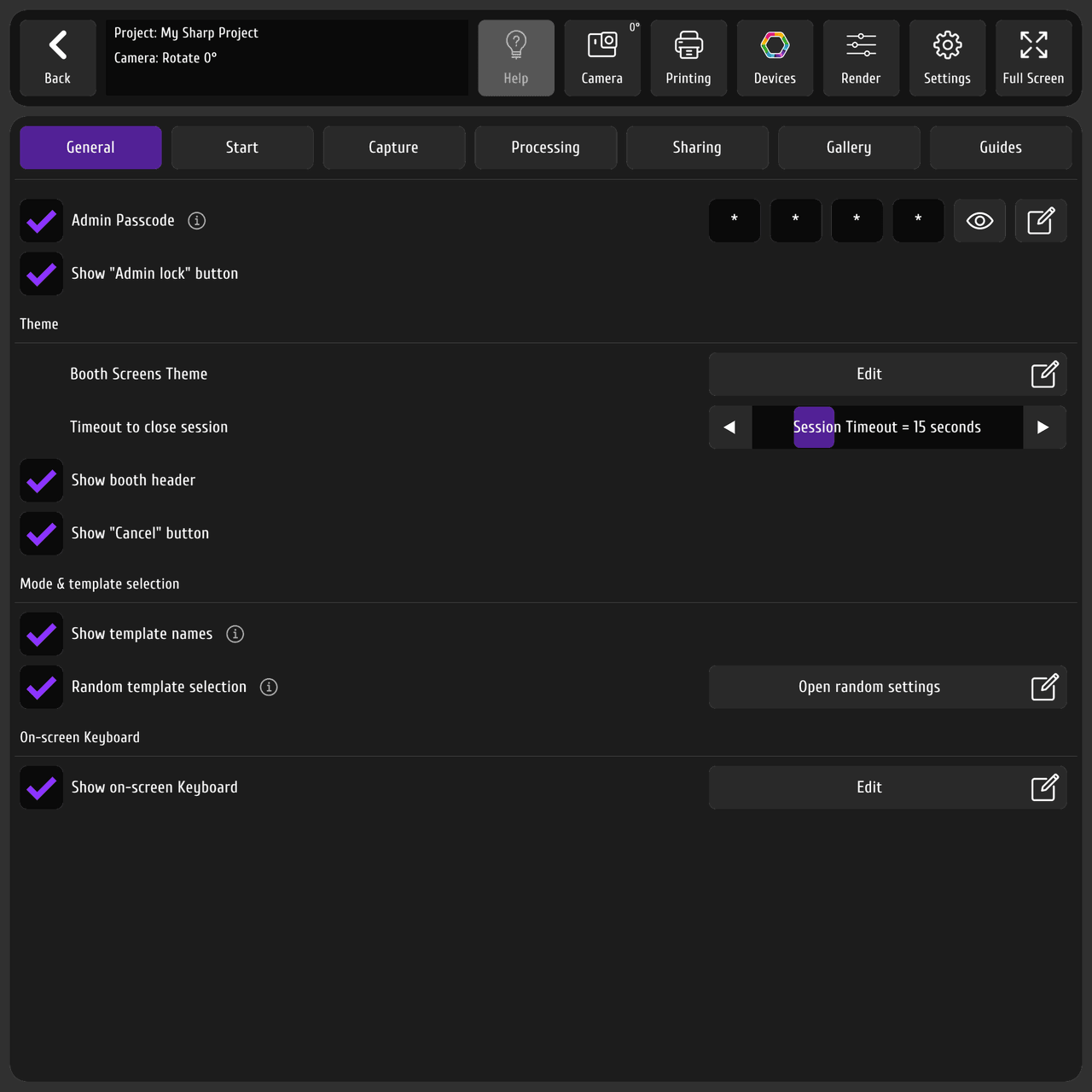
Вкладка Общие содержит настройки, которые распространяются на все режимы будки (с редкими исключениями).
 123456789
- Вкладка General (Общие)
- Пароль администратора (4-значный PIN)
- Кнопка «Admin lock»
- Тема экранов будки → Edit
- Тайм-аут сессии
- Показывать шапку будки
- Показывать кнопку «Cancel»
- Случайный выбор шаблона
- Экранная клавиатура → Edit
Пароль администратора
Заголовок раздела «Пароль администратора»4-значный пин-код, который запрашивается при входе в режим админа или при попытке открыть меню настроек. Настоятельно рекомендуем включить его и назначить пароль на мероприятии. Задаётся кнопкой Edit; кнопка-глазик показывает или прячет пароль.
- Show “Admin lock” button (показывать замок админа) — иконка замка в верхней шапке, показывающая, заблокирована будка (гость) или разблокирована (админ). Открытый замок — режим админа (доступны все настройки); закрытый — виден замок. Иконку можно скрыть, тогда она не отображается в заблокированном/гостевом состоянии. В режиме админа шапка и все иконки видны всегда. (Режим админа = после ввода пин-кода.)
 12
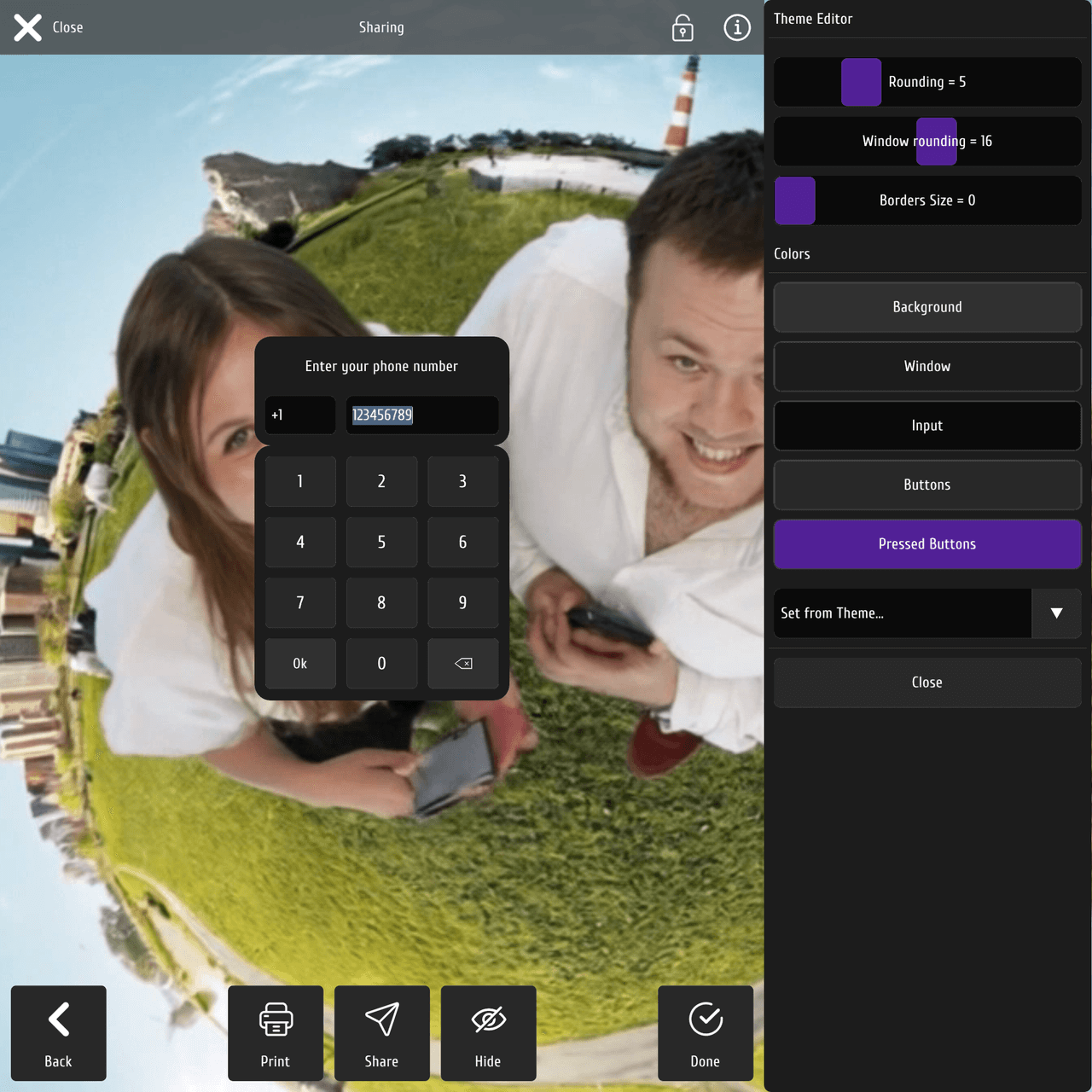
12- Стандартная тема (Set from Theme)
- Настройки цвета
Тема будки задаёт цвета, скругления углов, размеры рамок, обрамление окон и кнопок, цвет нажатой кнопки, цвет обычной кнопки, цвет поля ввода и цвет окна/фона. Начните со стандартной темы и подстройте её — отличный способ сделать будку в стиле бренда клиента.
Тайм-аут сессии
Заголовок раздела «Тайм-аут сессии»Если будка простаивает на экране (гость ушёл), через это время она возвращается на экран Старт. Применяется везде — отправка, экраны выбора, галерея и т.д. Например, 15 секунд без взаимодействия → назад на Старт. Не применяется, пока активен режим админа.
Показывать шапку
Заголовок раздела «Показывать шапку»Шапка несёт статус и вспомогательные кнопки (чтобы оператор понимал, что происходит) плюс подписи для гостей: «выберите фон», «выберите шаблон», «выберите, что снимать», «выберите режим съёмки (фото/видео)» или «зайдите в галерею». Её можно скрыть, но учтите: скрытие шапки также скрывает кнопку Отмена, и замок со статусом не будут видны.
Скрыть кнопку Отмена
Заголовок раздела «Скрыть кнопку Отмена»Кнопку Отмена можно скрыть отдельно — кроме галереи (иначе из галереи будет не выйти). Это не даёт гостю отменить уже начатую сессию, чтобы она дошла до конца.
Выбор режима и шаблонов
Заголовок раздела «Выбор режима и шаблонов»- Show template names (показывать имена шаблонов) — показывает названия шаблонов под их превью и название режима (Фото / Видео / Галерея). Выключите, чтобы остались только иконки.
- Рандомный выбор шаблона — при выбранном режиме и включённых рандоме + автовыборе приложение само выбирает из доступных шаблонов (например, доступный фотошаблон, а если внутри есть выбор AI-шаблона — выбирает и AI-шаблон, и обработку). Можно вместо авто сделать это кнопкой — она появится как дополнительный «проект», который при нажатии делает случайный выбор проекта и шаблонов.
Экранная клавиатура
Заголовок раздела «Экранная клавиатура»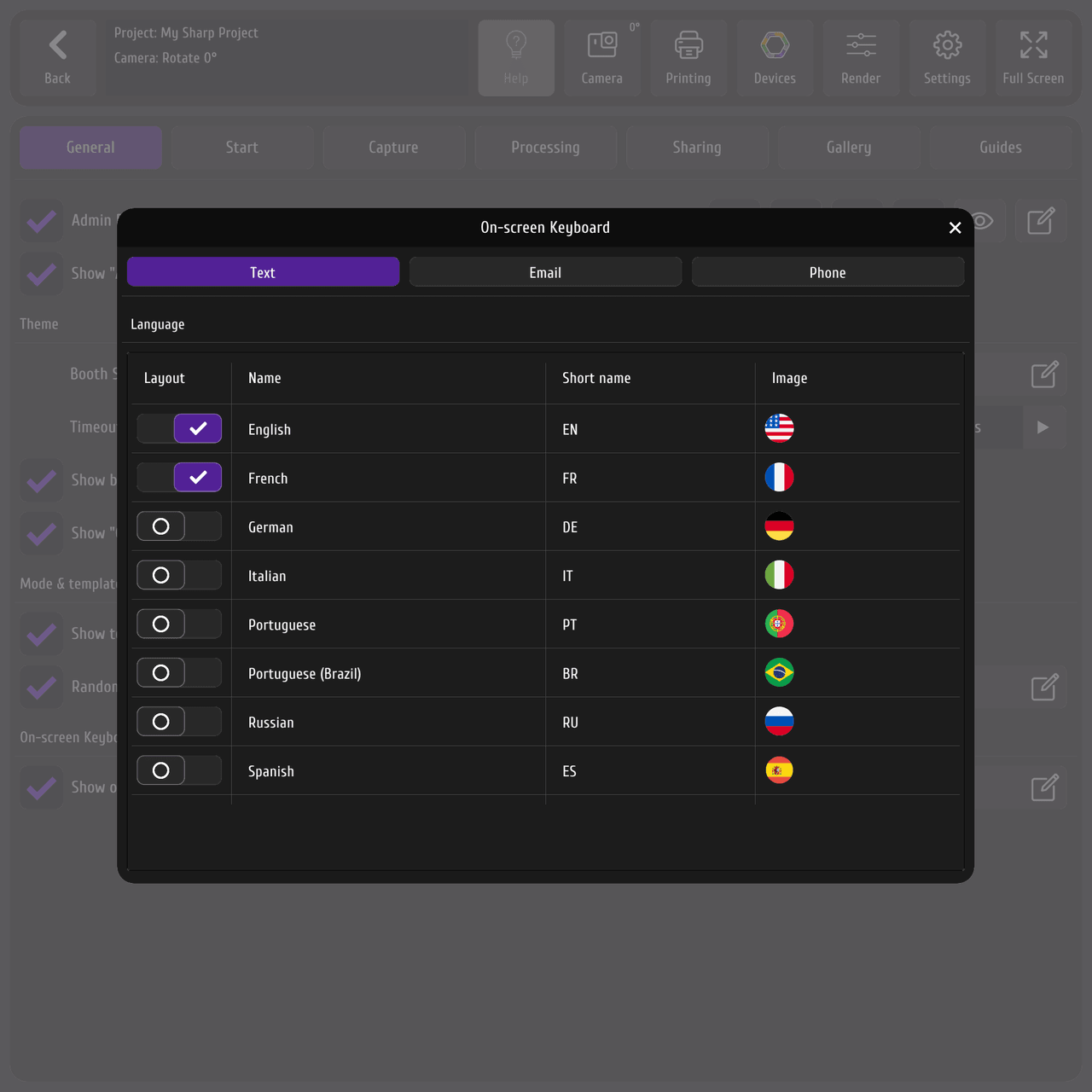 123
123- Text (раскладки)
- Быстрые кнопки Email
- Коды стран (Phone)
Show on-screen keyboard (показывать экранную клавиатуру) — настоятельно рекомендуем держать включённой (редко когда не нужна). Это гостевая клавиатура, отрисованная в теме будки, — не Windows-клавиатура.
Откройте Edit — поп-ап Экранная клавиатура с тремя разделами:
- Текст — выберите, какие раскладки (языки) гость может переключать.
- Email — добавьте быстрые кнопки (домены
.com,.ru,.netили@gmail.com), которые появятся сбоку клавиатуры для быстрого ввода — меньше ошибок с@и точками. - Телефон — добавьте коды стран для комбо-бокса рядом с полем номера. Например,
задайте
+1для США, чтобы гости его не вводили. Для международных мероприятий добавьте больше кодов.