Снимок и запись 3D-превью
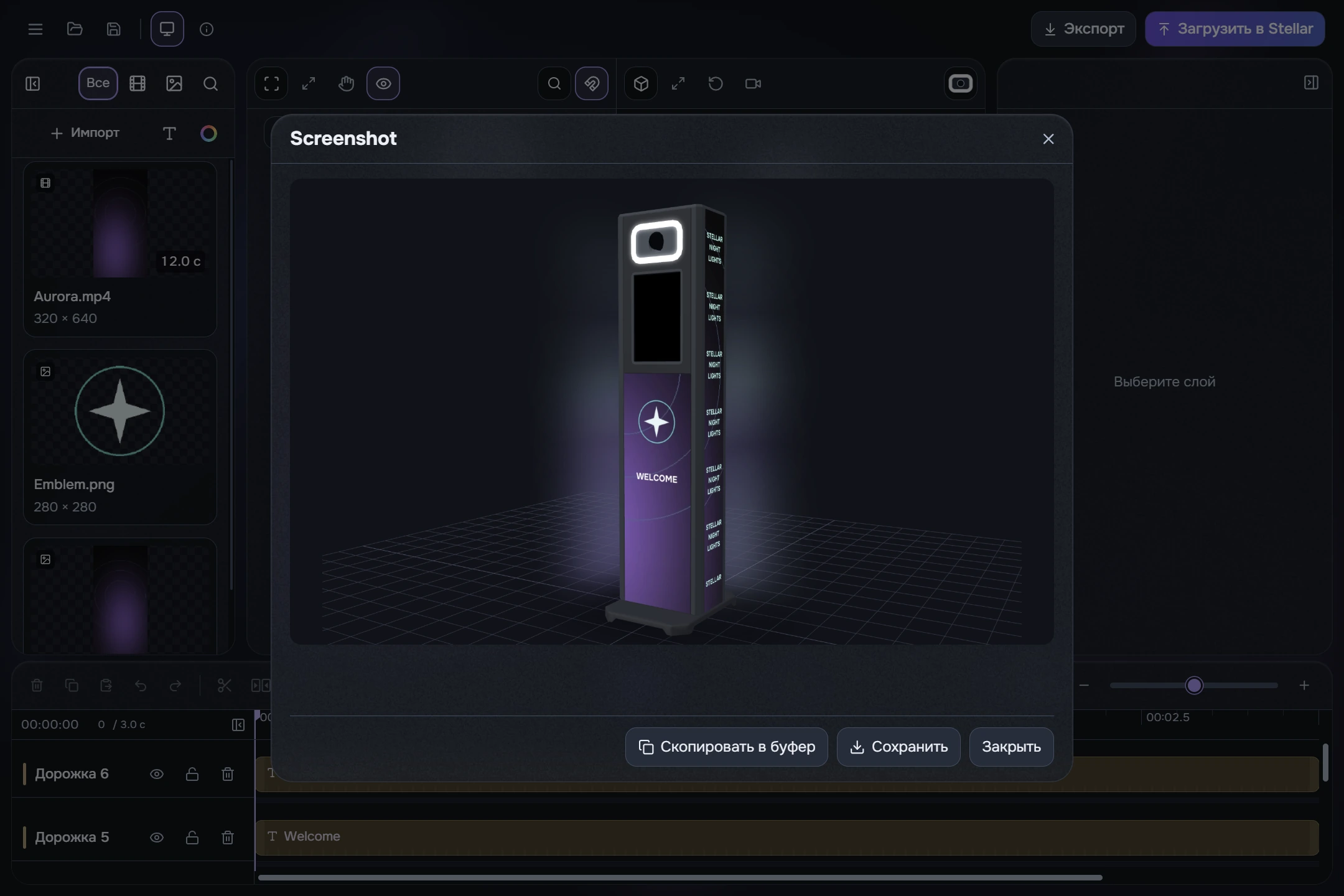
- Поставьте модель в нужный ракурс и настройте корпус, свет и сцену.
- Нажмите камеру справа снизу 3D. После короткой вспышки откроется окно готового PNG.
- Сохраните изображение или скопируйте его в буфер. Затем закройте окно и продолжите монтаж.
Снимок имеет размер 1800 × 1200, пропорции 3:2 и включает свечение модели. Это отдельное изображение выбранного 3D-вида. Запись презентационного 3D-превью описана далее; для видео экранов будки используйте «Экспорт», а для отправки — «Загрузить в Stellar».
Запишите 3D-превью
Запись показывает проект на модели Stellar с четырёх сторон одновременно. Это презентационное видео для показа результата. Для контента реального контроллера используйте обычный экспорт или «Загрузить в Stellar».
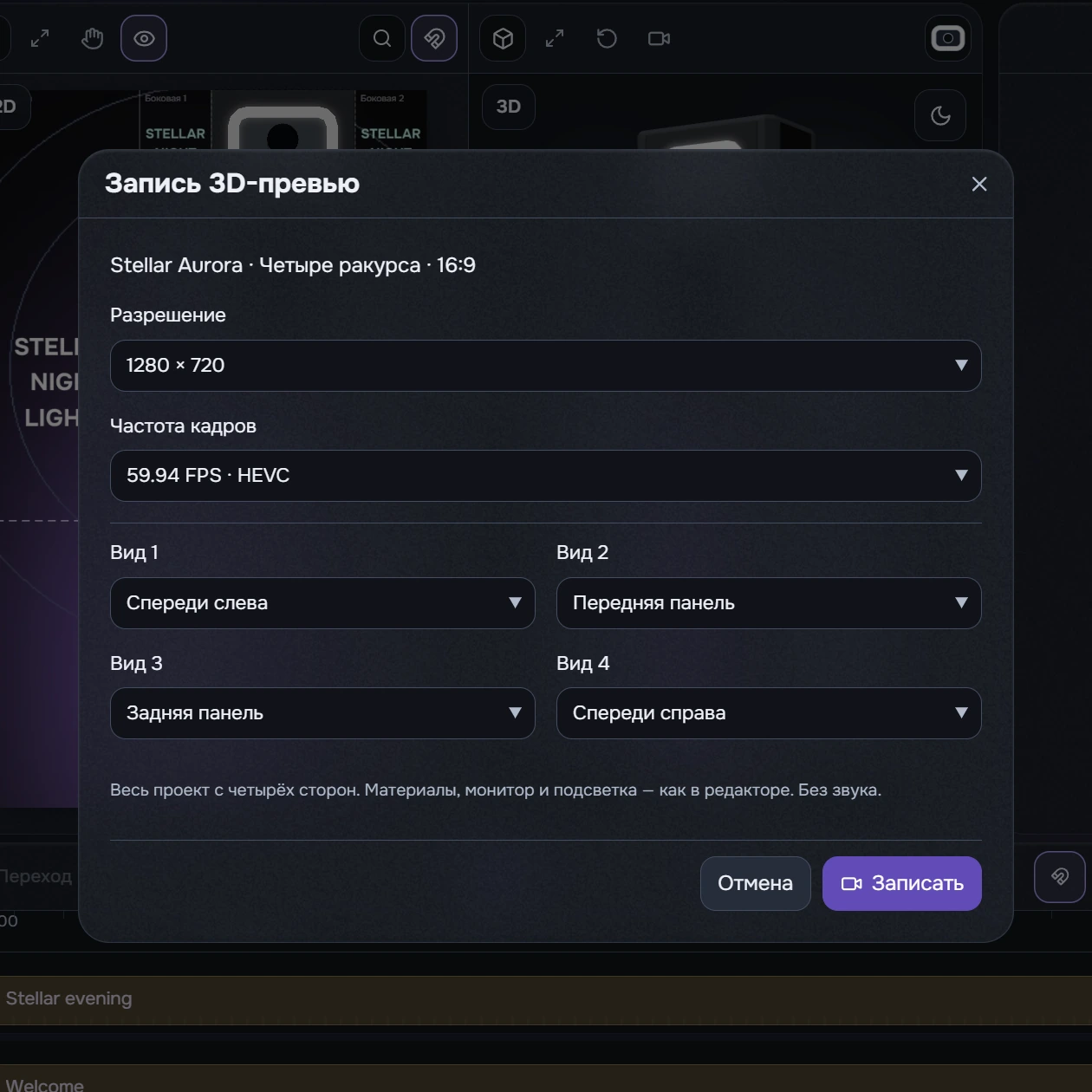
- Откройте проект и настройте корпус, монитор, подсветку и тему сцены в редакторе.
- Выберите меню → Записать 3D-превью или нажмите видеокамеру в инструментах 3D.
- Выберите 1280 × 720 (720p) или 1920 × 1080 (1080p) и 29,97 или 59,94 FPS. Результат — один MP4 с HEVC, формат 16:9.
- Задайте Вид 1–4: в таком порядке они расположатся слева направо. Повторять один ракурс в нескольких полях можно.
По умолчанию выбраны 1920 × 1080 и ракурсы Спереди слева / Передняя панель / Задняя панель / Спереди справа. Для примера на снимках установлены 1280 × 720 и 59.94 FPS. Доступны также Слева, Справа, Сзади слева, Сзади справа — всего восемь направлений.
Ход записи 3D
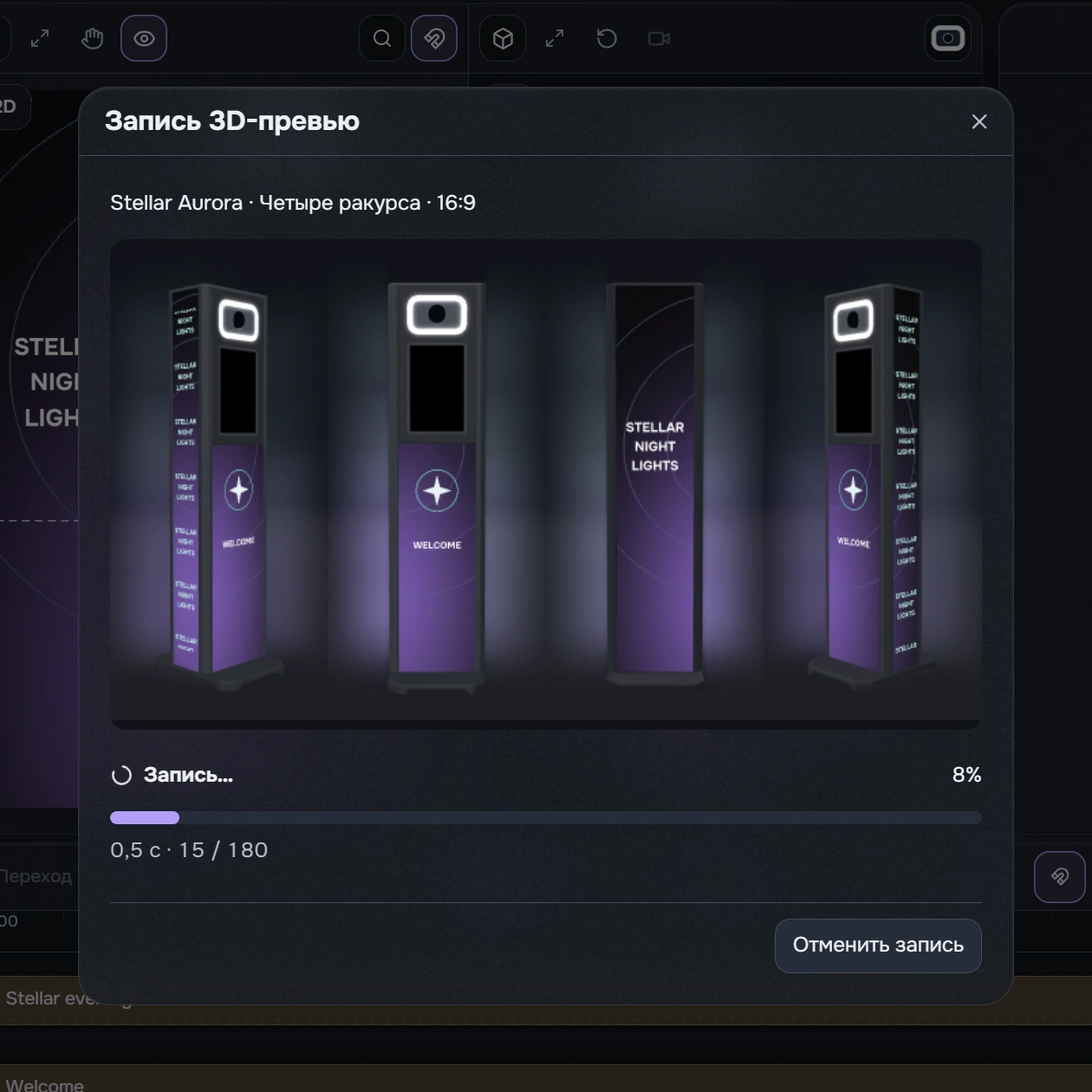
Дождитесь проверки итогового файла. Отменить запись останавливает задачу; промежуточное состояние ещё не является готовым видео.
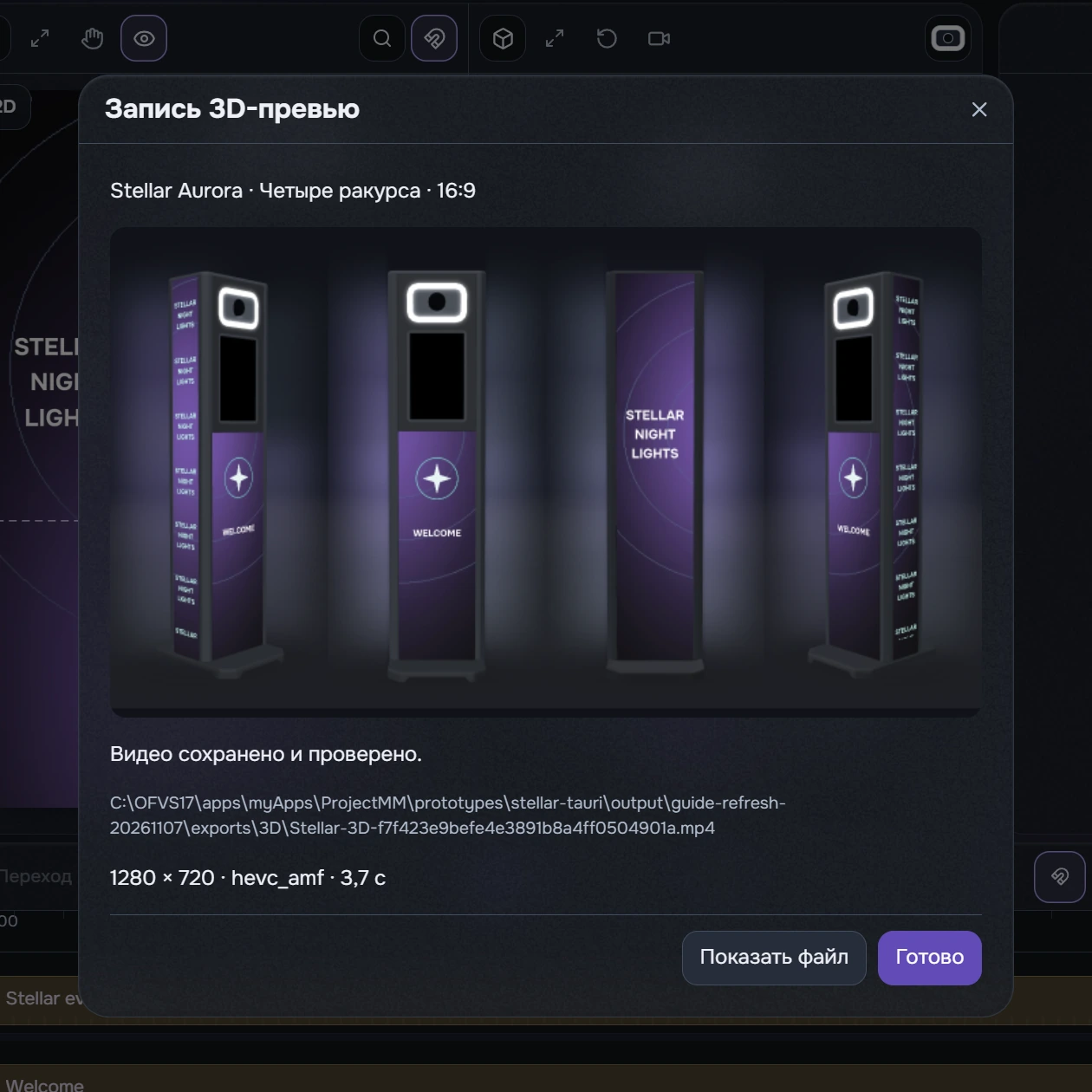
Сохраните результат 3D-записи
- Нажмите Записать. Окно покажет промежуточный кадр, процент выполнения и этап. Отменить запись остановит задание; незаконченный ролик не появится среди готовых файлов.
- Дождитесь «Видео сохранено и проверено» и нажмите Показать файл. В Windows результат сохраняется в Exports/3D рядом с программой. До успешной проверки файл не считается готовым.
Записывается весь проект. Камеры неподвижны, звука и интерполяции движения нет. Материалы, монитор, подсветка и тема сцены соответствуют редактору. В ролике нет подписей ракурсов и разделительных полос; пол матовый, без сетки. Обычный 3D-просмотр сохраняет сетку.
Частота записи не меняет сам проект. Выбранные ракурсы сохраняются только в открытом окне; при новом открытии возвращаются значения по умолчанию.
Если запись завершилась ошибкой, закройте окно и повторите попытку. При нехватке ресурсов попробуйте 720p.