Групповое управление и Action-сцены
Групповое управление объединяет свет, Spinner360 и GlamBot в одну производственную площадку. Главная задача — переключать все подготовленные устройства между двумя рабочими состояниями одной кнопкой:
- Ожидание — состояние между дублями: приглушённый или декоративный свет, остановленные механизмы, экран ожидания;
- Запись — состояние съёмки: рабочий свет, нужный контент, выбранные сцены движения.
Названия описывают типичный сценарий, но вы можете использовать их как два любых часто переключаемых набора.
Для чего это полезно
Заголовок раздела «Для чего это полезно»- подготовка всей площадки к дублю одним нажатием;
- одинаковый результат при повторяющихся съёмках;
- быстрое безопасное выключение движения между дублями;
- синхронная смена света и состояния роботизированной камеры;
- восстановление активного состояния после временного переподключения;
- перенос сохранённой сцены на заменённый контроллер того же типа через переназначение устройства.
Подключение группы
Заголовок раздела «Подключение группы»- Включите всё оборудование.
- Нажмите Найти устройства.
- Выберите несколько нужных типов или не выбирайте ничего, чтобы искать все устройства.
- Подключите каждое BLE-устройство кнопкой Подключить.
- Дождитесь, пока все нужные устройства будут готовы.
- Нажмите Открыть панель.
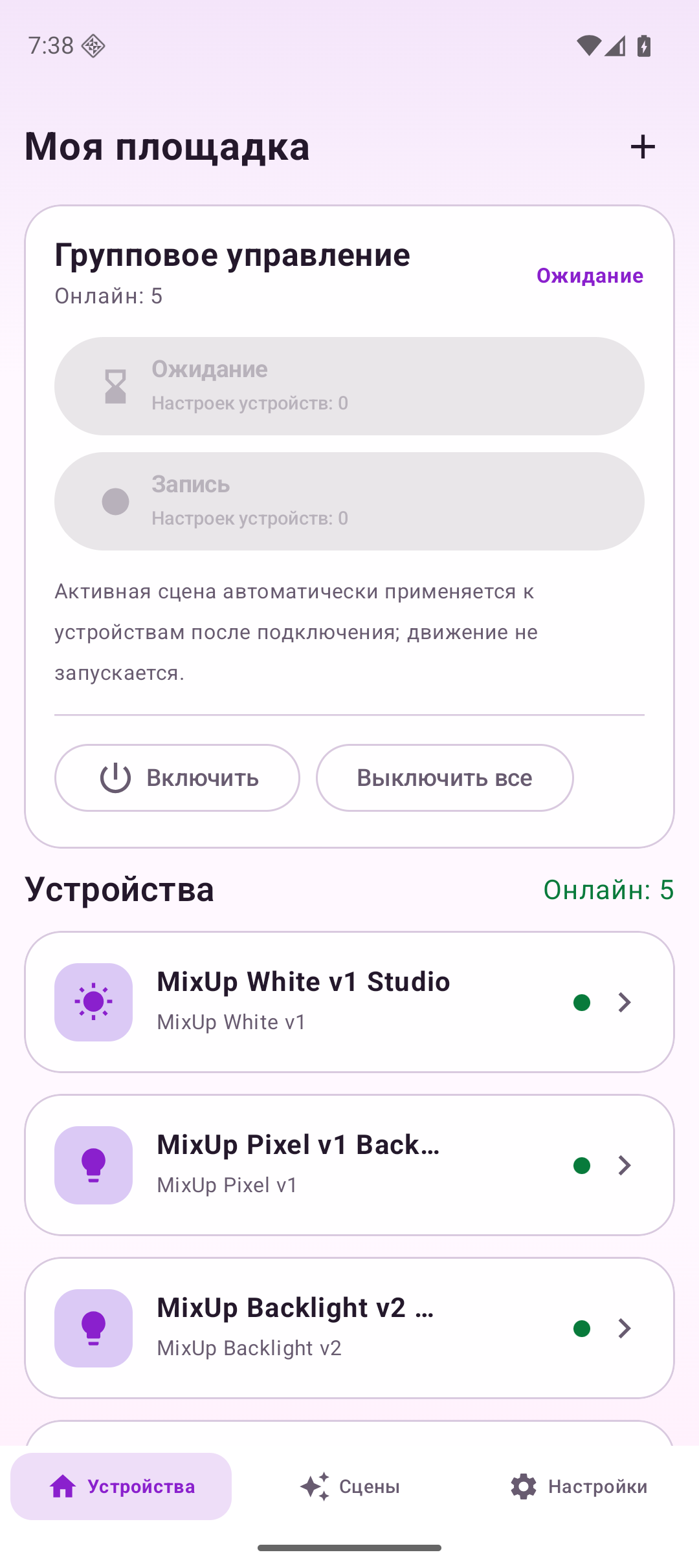
MixUp Control App поддерживает несколько одновременных соединений. На главной панели показывается число устройств онлайн.
Экраны группового управления
Заголовок раздела «Экраны группового управления»Группа устройств
Заголовок раздела «Группа устройств»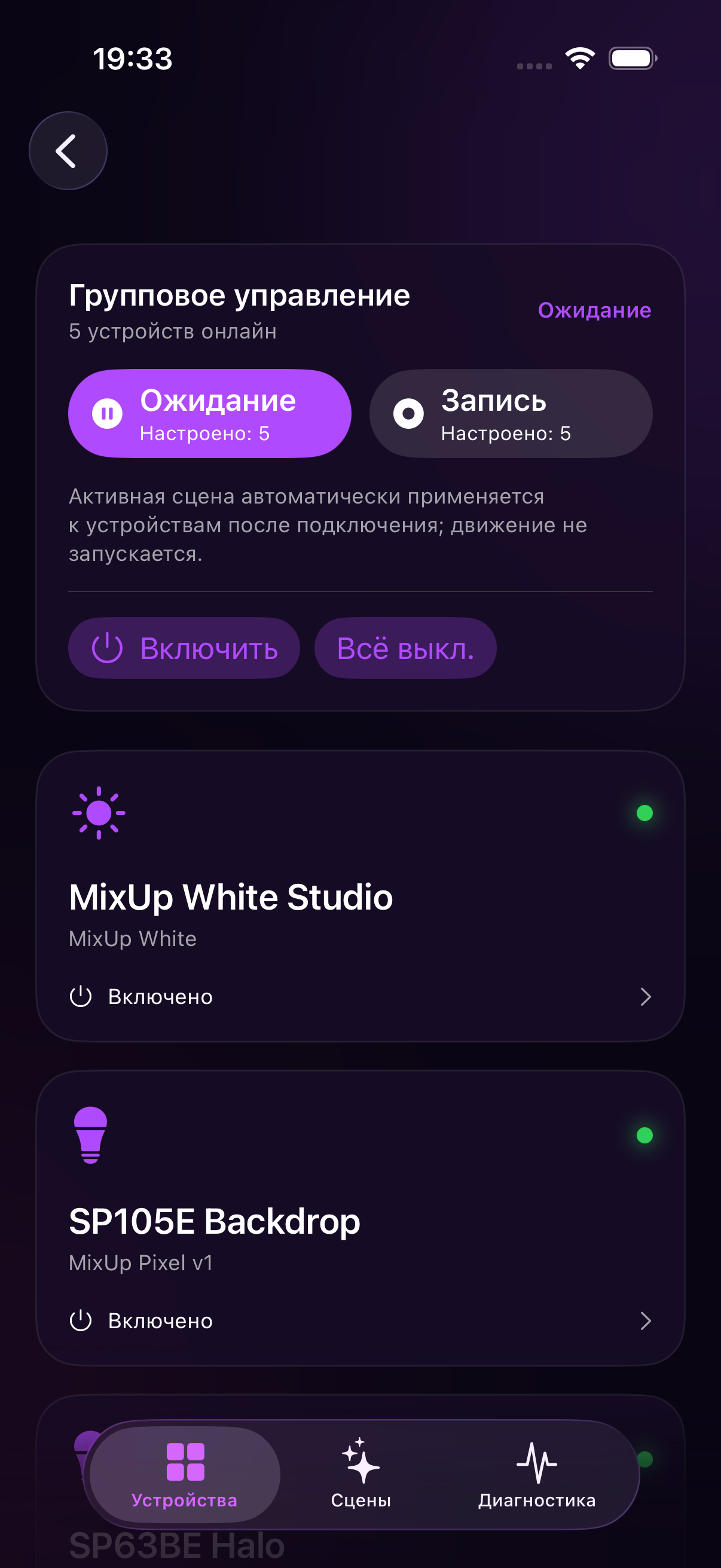
Action-сцены
Заголовок раздела «Action-сцены»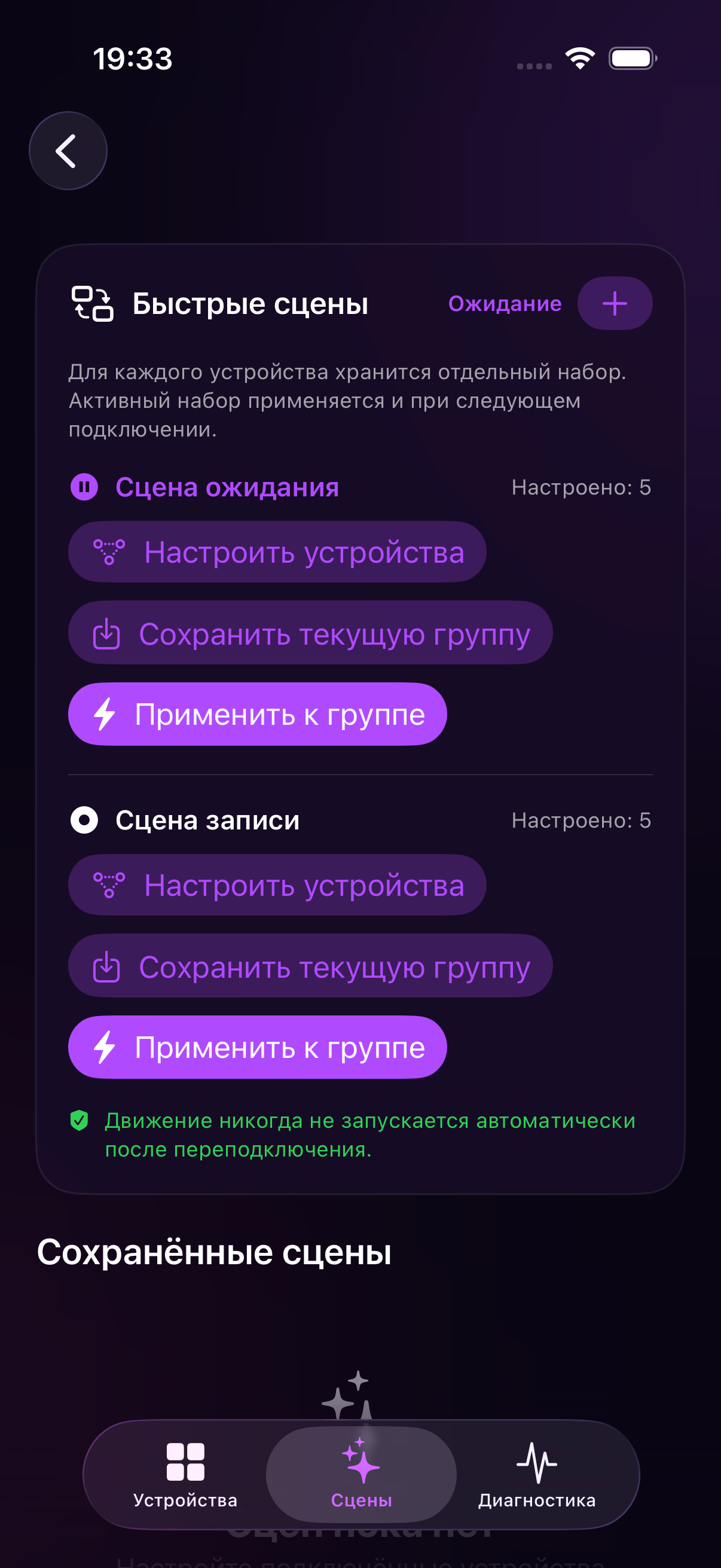
Два вида сцен
Заголовок раздела «Два вида сцен»Action-сцены «Ожидание» и «Запись»
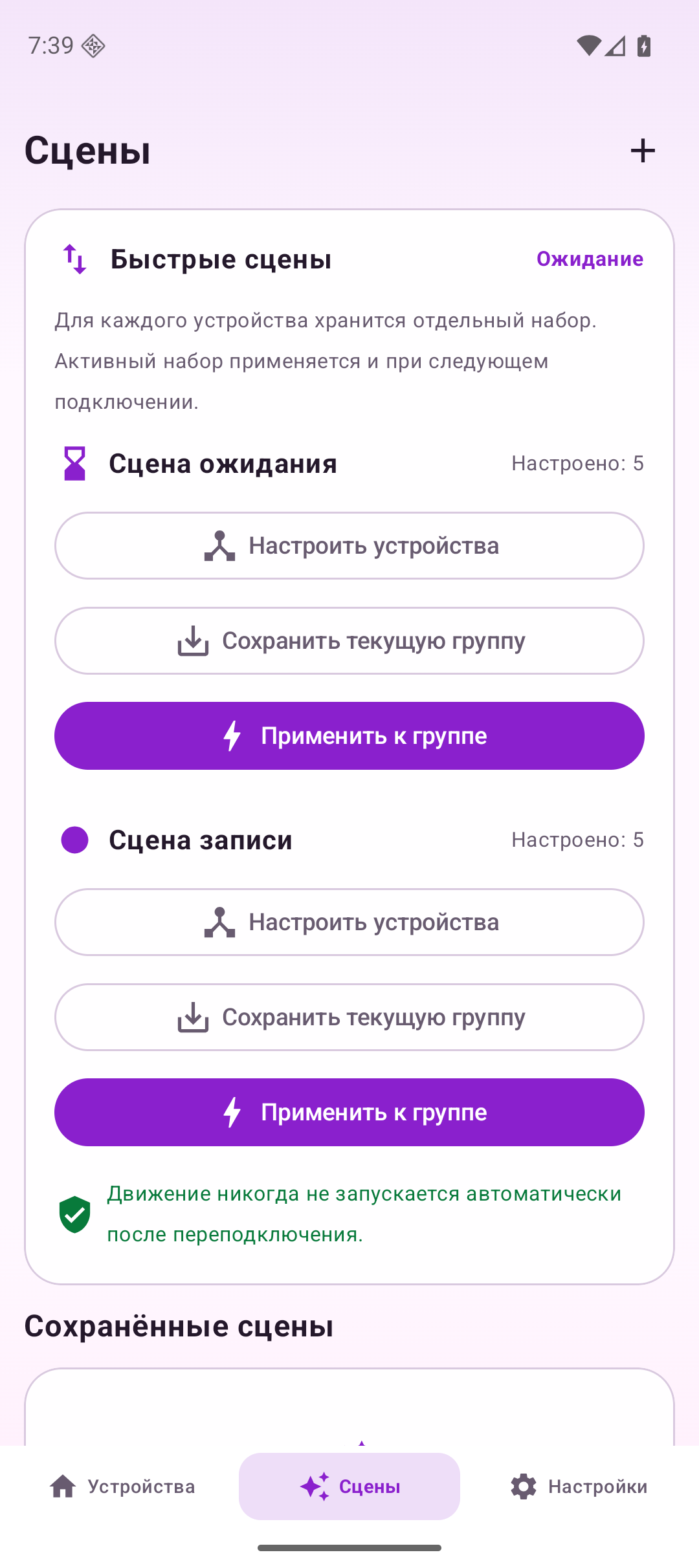
Заголовок раздела «Action-сцены «Ожидание» и «Запись»»Это два постоянных оперативных профиля. Для каждого устройства хранится отдельный набор параметров. Последняя применённая Action-сцена считается активной и безопасно восстанавливается при подключении устройства.
Для устройств движения дополнительно хранится действие:
- Не менять;
- Остановить;
- Запустить после подтверждения;
- для GlamBot в актуальных версиях — Перейти в позу и остановиться после подтверждения.
Произвольные сохранённые сцены
Заголовок раздела «Произвольные сохранённые сцены»Во вкладке Сцены можно нажать Сохранить, ввести название и зафиксировать текущее состояние всех подключённых устройств. Такие сцены удобны для отдельных сетапов, клиентов или локаций. Они восстанавливают параметры, но не предназначены для автоматического запуска механического движения.
Способ 1: настройка Action-сцен по каждому устройству
Заголовок раздела «Способ 1: настройка Action-сцен по каждому устройству»Этот способ удобен, когда нужно аккуратно настроить устройства по очереди.
- Откройте вкладку Устройства.
- Откройте карточку первого устройства.
- Установите нужные параметры для Ожидания.
- В блоке Сцены устройства нажмите Сохранить текущие настройки у сцены ожидания.
- Для Spinner360 или GlamBot выберите отдельное действие движения.
- Установите параметры для Записи и сохраните сцену записи.
- Повторите шаги для остальных BLE-устройств.
- Для GlamBot используйте его вкладку Производство/Production: выберите сцену контроллера, позу и действие отдельно для каждого состояния.
Способ 2: сохранить текущее состояние всей группы
Заголовок раздела «Способ 2: сохранить текущее состояние всей группы»Этот способ быстрее, но заменяет весь ранее сохранённый состав выбранной Action-сцены.
- Подключите все устройства, которые должны войти в группу.
- Вручную настройте свет, скорости, безопасность и сцены GlamBot.
- Откройте вкладку Сцены.
- У нужного состояния нажмите Сохранить текущую группу.
- Проверьте число устройств рядом с Action-сценой.
- Настройте площадку для второго состояния и сохраните вторую группу.
Важно: если при нажатии Сохранить текущую группу какое-либо устройство отключено, оно не войдёт в новый сохранённый состав. Перед перезаписью проверяйте список и число устройств онлайн.
Настройка соответствия устройств
Заголовок раздела «Настройка соответствия устройств»Сцена хранит отдельные объекты оборудования. Если контроллер заменили или изменился его идентификатор:
- Откройте Сцены.
- Нажмите Настроить устройства у Action-сцены или сохранённой сцены.
- Для каждого объекта выберите совместимое подключённое устройство того же типа.
- Нажмите Готово.
Нельзя назначить Spinner360 вместо светового контроллера или одну модель света вместо другой: приложение показывает только совместимые устройства.
Применение Action-сцены
Заголовок раздела «Применение Action-сцены»Action-сцену можно применить:
- на главной вкладке Устройства в блоке Групповое управление;
- во вкладке Сцены кнопкой Применить к группе;
- из раздела Производство/Production GlamBot кнопкой Применить ко всем устройствам.
После применения приложение показывает, сколько устройств настроено успешно и сколько недоступно.
Если сцена содержит движение
Заголовок раздела «Если сцена содержит движение»Перед запуском Spinner360, GlamBot или переходом GlamBot в позу появляется предупреждение:
- Проверьте, что рабочие зоны свободны.
- Нажмите Применить и запустить, только если движение безопасно.
- Нажмите Отмена, если площадка не готова.
Опция не спрашивать повторно действует только до закрытия приложения. При следующем запуске подтверждения движения снова включаются.
Что восстанавливается после переподключения
Заголовок раздела «Что восстанавливается после переподключения»- активный световой режим, цвет/яркость/эффект и питание;
- скорость, ускорение и BLE-защита Spinner360;
- выбранные сцена и поза GlamBot и безопасные настройки;
- команды остановки устройств движения.
Не восстанавливаются автоматически:
- запуск вращения Spinner360;
- запуск сцены GlamBot;
- физический переход GlamBot в позу.
Это сделано специально: потеря и восстановление связи не должны неожиданно запустить механику.
Быстрые групповые кнопки питания
Заголовок раздела «Быстрые групповые кнопки питания»На главной панели есть Включить и Всё выкл.. Они управляют поддерживаемым светом, но не запускают и не останавливают Spinner360 или GlamBot. Для производственного перехода с движением используйте Action-сцены.
Рекомендуемый порядок подготовки площадки
Заголовок раздела «Рекомендуемый порядок подготовки площадки»- Подключите все устройства и убедитесь, что они онлайн.
- Настройте и сохраните Ожидание, задав для механизмов действие Остановить.
- Примените Ожидание и проверьте фактический результат на каждом устройстве.
- Настройте Запись. Для первого теста оставьте движение в режиме Не менять.
- Проверьте свет, цвет и контент экранов.
- Освободите рабочие зоны и отдельно проверьте движение Spinner360 и GlamBot.
- Только после проверки назначьте Запустить или Перейти в позу и остановиться.
- Примените Запись, подтвердите движение и выполните контрольный дубль.
- Вернитесь в Ожидание и убедитесь, что механизмы остановлены.
Пример группы
Заголовок раздела «Пример группы»| Устройство | Ожидание | Запись |
|---|---|---|
| MixUp White | 20%, включён | 80%, включён |
| MixUp Backlight v2 | Фирменный RGB | Белый свет или статический RGB |
| MixUp Pixel v1 | Медленный эффект | Статический цвет |
| Spinner360 | Рабочие параметры, Остановить | Скорость 35, плавный разгон, Запустить |
| GlamBot | Сцена 1, поза 1, Остановить | Сцена 2, поза 1, Запустить |
Типовые проблемы
Заголовок раздела «Типовые проблемы»Часть устройств не переключилась
Заголовок раздела «Часть устройств не переключилась»- Проверьте итог «применено/недоступно».
- Убедитесь, что устройство онлайн и назначено правильному объекту сцены.
- Переподключите устройство и повторно примените Action-сцену.
Свет восстановил не тот режим
Заголовок раздела «Свет восстановил не тот режим»Перед сохранением явно выберите последний требуемый режим: яркость, цвет или эффект. Эти режимы взаимоисключающие.
Механизм не запустился
Заголовок раздела «Механизм не запустился»Проверьте действие движения, подтверждение оператора и готовность устройства. Автоматический запуск после переподключения намеренно заблокирован.
После замены контроллера сцена показывает «Не подключено»
Заголовок раздела «После замены контроллера сцена показывает «Не подключено»»Откройте Настроить устройства и назначьте объект сцены новому совместимому контроллеру.