Если что-то не получается
Слой, картинка или переход
- Справа «Выберите слой». Нажмите клип на таймлайне. Выбор карточки в медиатеке — другой контекст.
- Клип не двигается. Проверьте замок дорожки. Для перехода нужны подходящие соседи на одной дорожке; причина недоступности написана в его окне.
- Картинка обрезалась. «Заполнить» покрывает область с обрезкой. Выберите «Вписать», если нужно видеть весь кадр.
- Панель исчезла. Верните её отдельной кнопкой у края превью. Для таймлайна используйте Film на мини-плеере.
- Свет стал чёрным. Чёрный цвет означает отсутствие излучения, а не перекраску белого стекла.
- Картинка растянулась: включите цепочку пропорций и выберите Вписать или Заполнить. Центрирование не восстанавливает масштаб. У текста своя настройка пропорций.
- Файл попал на новую дорожку: это подсказанный способ вставки файла из медиатеки поверх занятой или заблокированной строки. Для добавления в существующую строку наведите файл справа от её последнего клипа.
Просмотр, экспорт и загрузка
- Просмотр тормозит. Уменьшите качество предпросмотра в настройках. Точный переход к далёкому кадру может занять время; это отличается от запуска Play с уже показанного кадра.
- Предпросмотр замер во время экспорта. Рендер может приостанавливать preview. Дождитесь завершения или отмените экспорт. Качество preview не меняет готовый файл.
- Загрузка неактивна или завершилась ошибкой. Проверьте имя, очередь, подготовку, сеть и статус устройства. Прочитайте ошибку; отдельная ручная разблокировка не требуется. Не называйте неопределённый результат успешным.
Диагностика и проверка перед показом
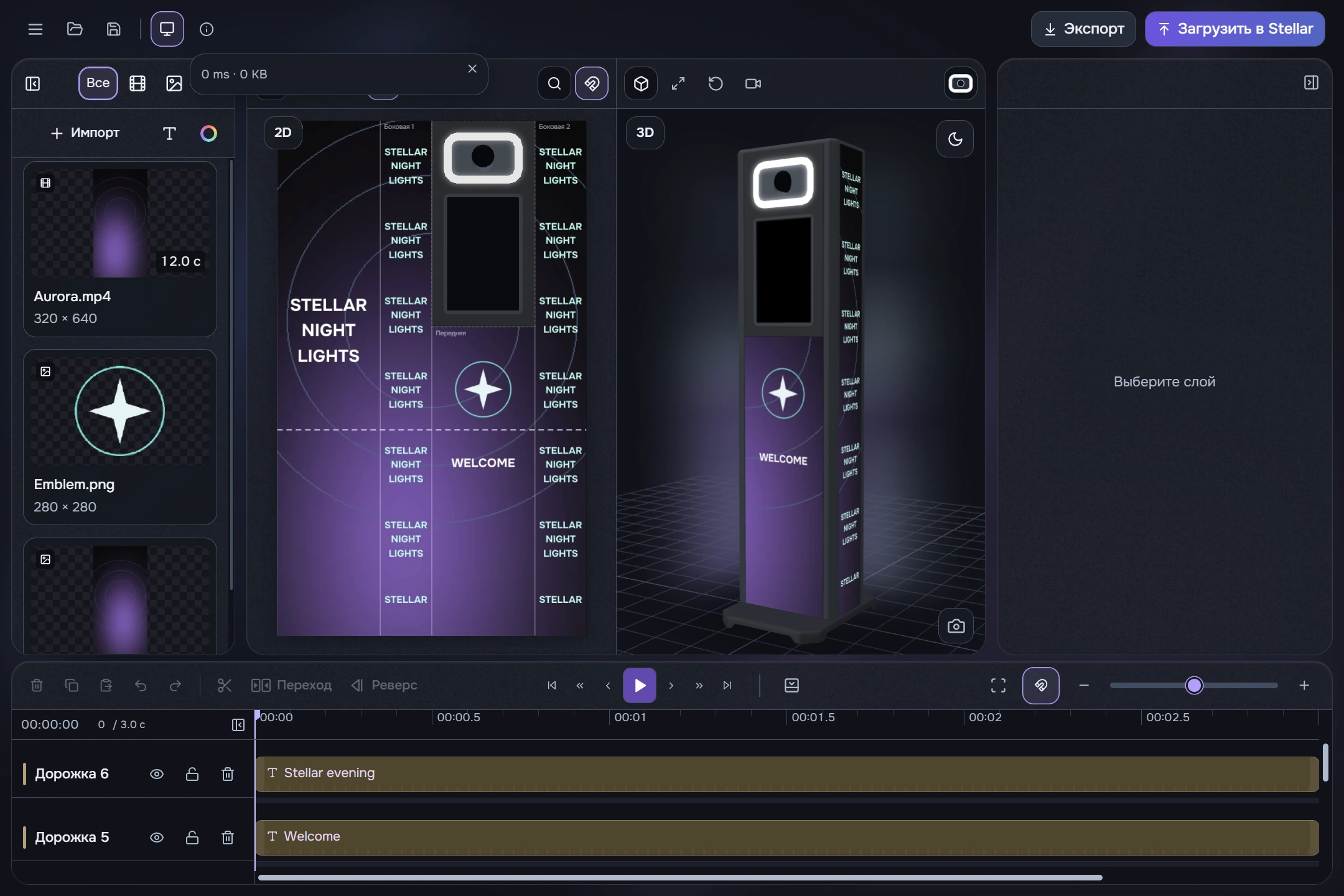
- Сохраните проект и запишите, что делали перед ошибкой: импорт, Play, перемотка, экспорт или загрузка.
- По возможности повторите проблему и сохраните текст ошибки. Если она связана с видео, укажите файл и момент, в котором ошибка появляется.
- Откройте Настройки → Открыть папку журналов и передайте Logs разработчику вместе с описанием. В Windows журналы находятся рядом с программой; ротация ограничивает их размер. Не выкладывайте журналы публично.
- Кнопка Info в шапке показывает текущее состояние и историю последних операций; во время работы значок может вращаться. Сохраните текст неизвестной ошибки вместе с журналом.
Кнопка открытия папки показывает существующие журналы; она не переключает режим записи.
Для обновлений используйте Проверить обновления в меню или официальную страницу загрузки своей платформы. В Windows команда может передать работу поддерживаемому Dzen Tech HUB; при его отсутствии или несовместимости автоматическая установка не гарантируется.
Перед мероприятием
Откройте сохранённый проект, проверьте наличие медиа и проиграйте готовый MP4. На самой будке проверьте стороны, стыки, читаемость текста, порядок программ, повтор и включённый экран. Храните копию проекта, исходников и экспорта отдельно от временных файлов.