Настройка Bluetooth
Если вы купили платформу в июле 2022 или позже, Bluetooth-контроллер уже установлен.
Установите программу
Заголовок раздела «Установите программу»Скачайте программу для Bluetooth-управления (Scene Controller) по этой ссылке.
Если не удаётся подключиться или связь нестабильна, обновите драйверы Bluetooth. Можно установить Intel Driver & Support Assistant, чтобы поддерживать их в актуальном состоянии. Также рекомендуем брать на мероприятие USB-кабель как запасной вариант.
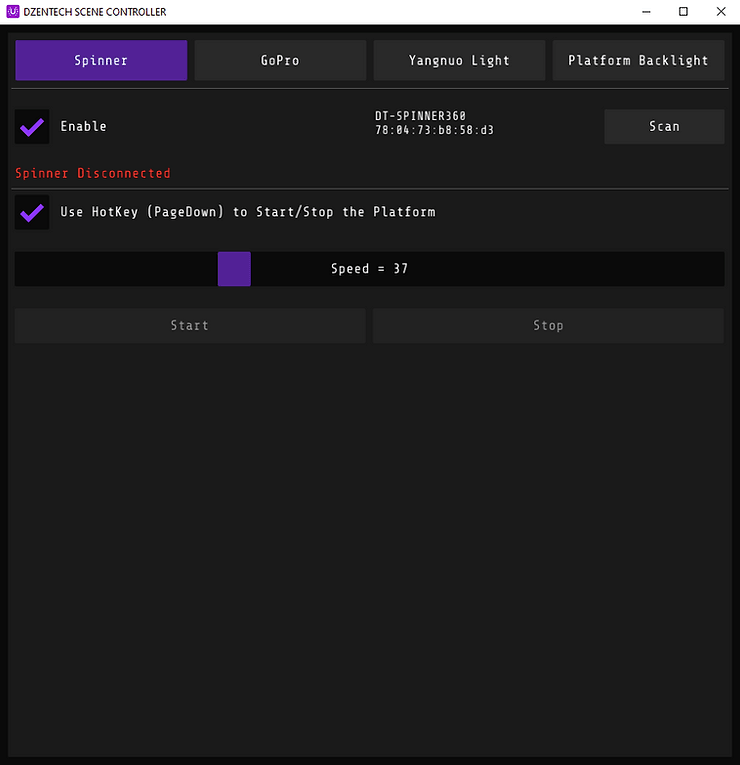
Вкладка Spinner
Заголовок раздела «Вкладка Spinner»Включите подключение и найдите DT-Spinner 360 в списке доступных подключений.
- Если вы его не видите, проверьте, что платформа подключена к питанию. Попробуйте отключить её, подождать 5 секунд и подключить снова.
- Если по-прежнему не видите, откройте Bluetooth-подключения ноутбука, нажмите Добавить устройство → Bluetooth → выберите DT-Spinner 360. После этого он появится и в нашем приложении.
- Если его всё ещё нет, проверьте, что и ноутбук, и платформа поддерживают Bluetooth.
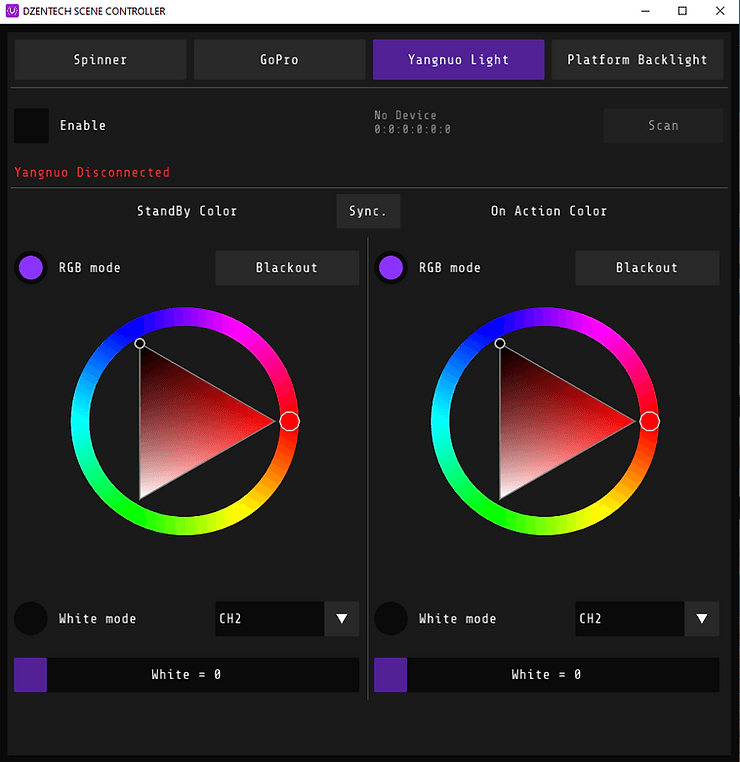
Источники света (Yongnuo)
Заголовок раздела «Источники света (Yongnuo)»Приложение работает с Yongnuo YN-360 III. Насчёт других источников Yongnuo мы не можем ничего гарантировать.
Включите его и найдите один из источников света Yongnuo в списке. Выберите канал (в нашем случае канал 2 — CH2). Все источники света должны быть на одном канале.
Есть две настройки: одна для режима Standby (когда платформа не вращается) и одна для сцен on-action (когда вращается). Для энергосбережения мы используем режим RGB → Blackout для Standby. Как цвет on-action нам нравится фиолетовый. Если выбрать белый, можно также задать яркость.
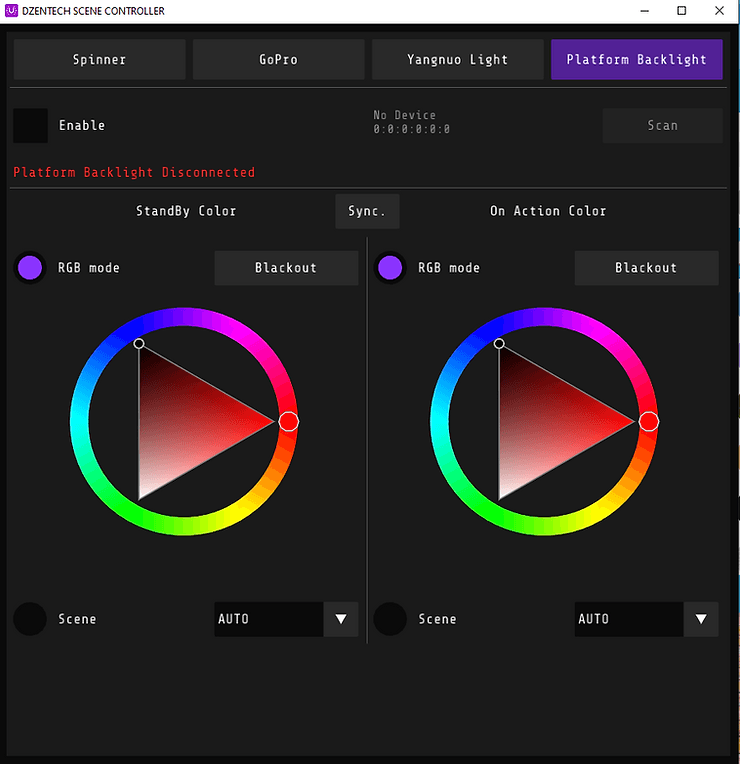
Фон платформы (LED)
Заголовок раздела «Фон платформы (LED)»Это работает только с LED-платформой (не со всеми моделями).
Нажмите Enable и найдите LED-контроллер вашей платформы — SP105E. Есть две настройки: одна для режима Standby и одна для сцен on-action. Для энергосбережения мы используем режим RGB → Blackout для Standby. Для on-action мы предпочитаем радужные сцены (сцены 1–10).
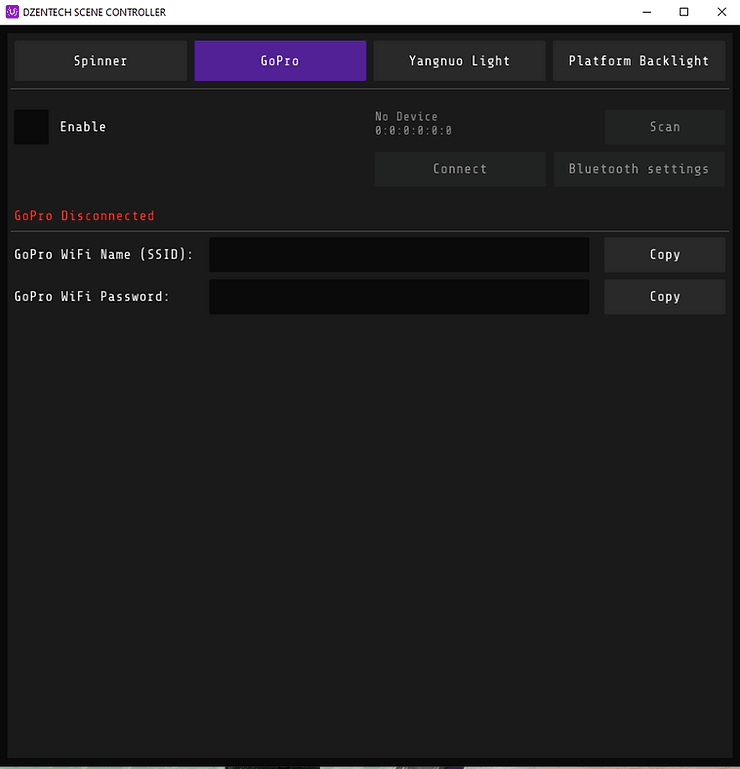
Вкладка GoPro
Заголовок раздела «Вкладка GoPro»Используется для GoPro 8 и 10, чтобы автоматически включать на них Wi-Fi (без мобильного приложения). Для GoPro 5, 6 или 7 это не нужно.
Смотрите видеогид по этой функции.