Добавьте читаемую надпись
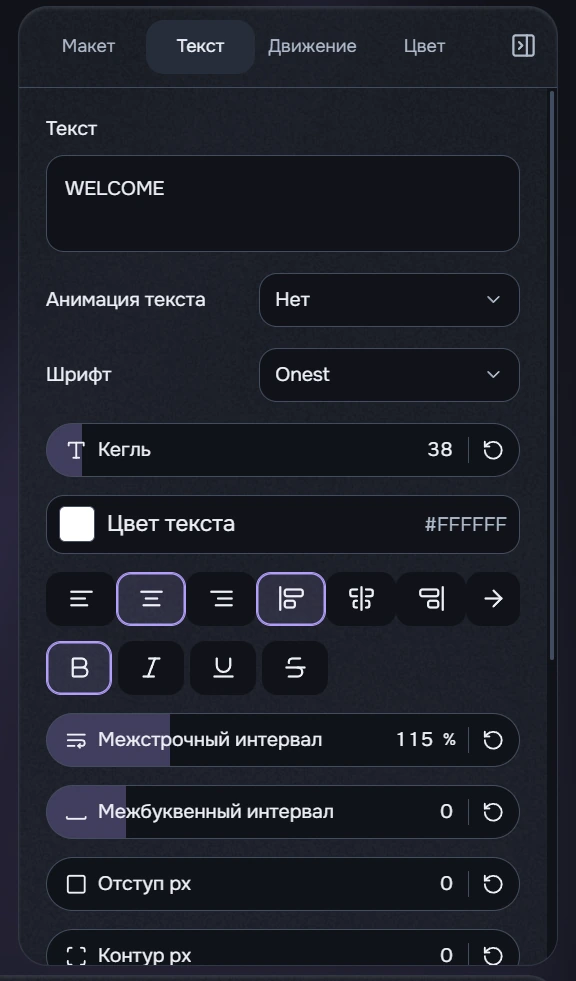
- Нажмите T в медиатеке и выберите новый текстовый клип. Поместите его выше фона и растяните на нужную часть ролика.
- В Макете выберите Передняя и разместите рамку в видимой области. Пример на снимке: X = 24, Y = 400, ширина 272, высота 350. Проверяйте положение на 3D-модели.
- Во вкладке Текст введите WELCOME. На снимке выбраны Onest, белый цвет и кегль 38. Для своего проекта замените надпись, настройте размер и выравнивание.
- Для появления букв выберите Печатная машинка и длительность 1 с. Вернитесь к началу клипа и нажмите воспроизведение. На снимке анимация текста выключена; эффект выбирается отдельно.
Время появления букв не равно длительности клипа. Для бегущей строки вместо этого настраиваются скорость и доступные параметры направления. Шрифт, выравнивание, начертание, интервалы, обводка и тень меняются здесь же. Если иконка непонятна, наведите мышь на подсказку.
Рамка текста и тень
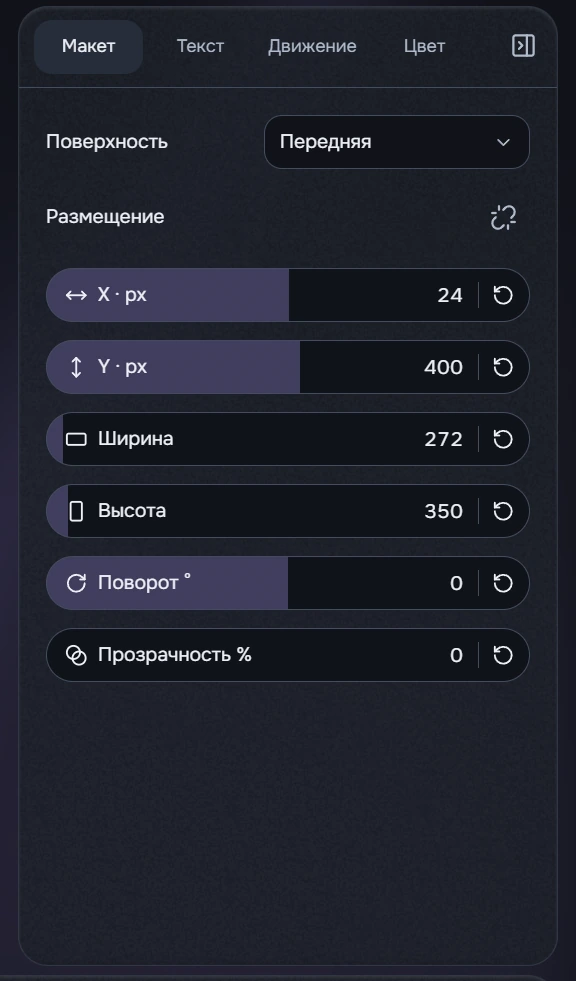
Изменение рамки текста не означает изменение кегля. При необходимости настройте пропорции текста своей цепочкой в Размещении, затем проверьте переносы, контур и интервалы.
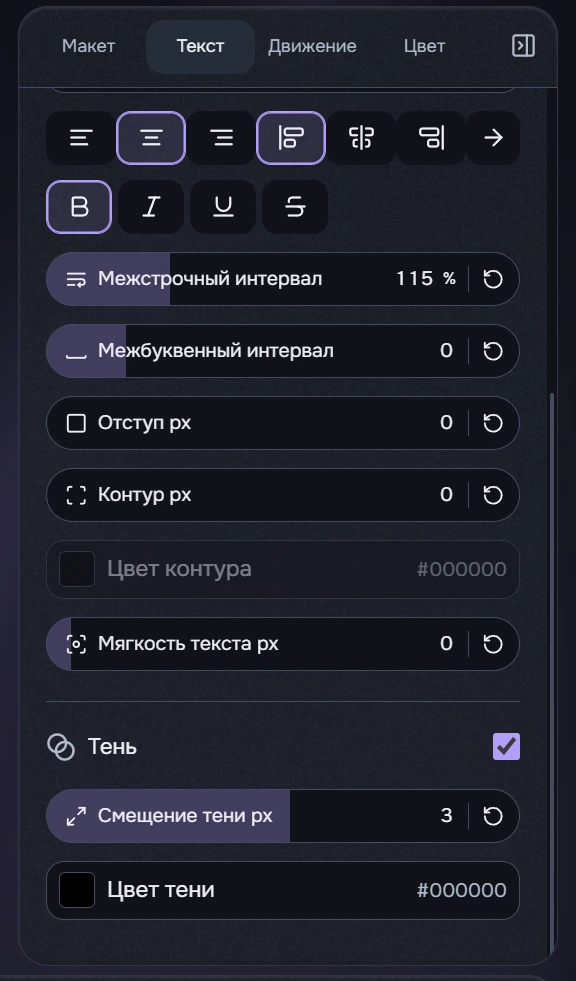
Прокрутите вкладку Текст до Тень и включите её. Поля остаются на своих местах при выключении, но недоступны. Блокировка слоя также запрещает редактирование. Анимация текста, длительность появления, скорость и доступные направления бегущей строки зависят от выбранного режима; невидимые в обрезке поля не отменяют этих настроек.