Видеоредактор
Нажмите кнопку редактора — откроется полноэкранный редактор с рабочим пространством. По умолчанию на нём всего один кат. Зону отображения можно увеличивать и уменьшать, а каты — добавлять.
Параметры видео (соотношение, разрешение, FPS)
Заголовок раздела «Параметры видео (соотношение, разрешение, FPS)»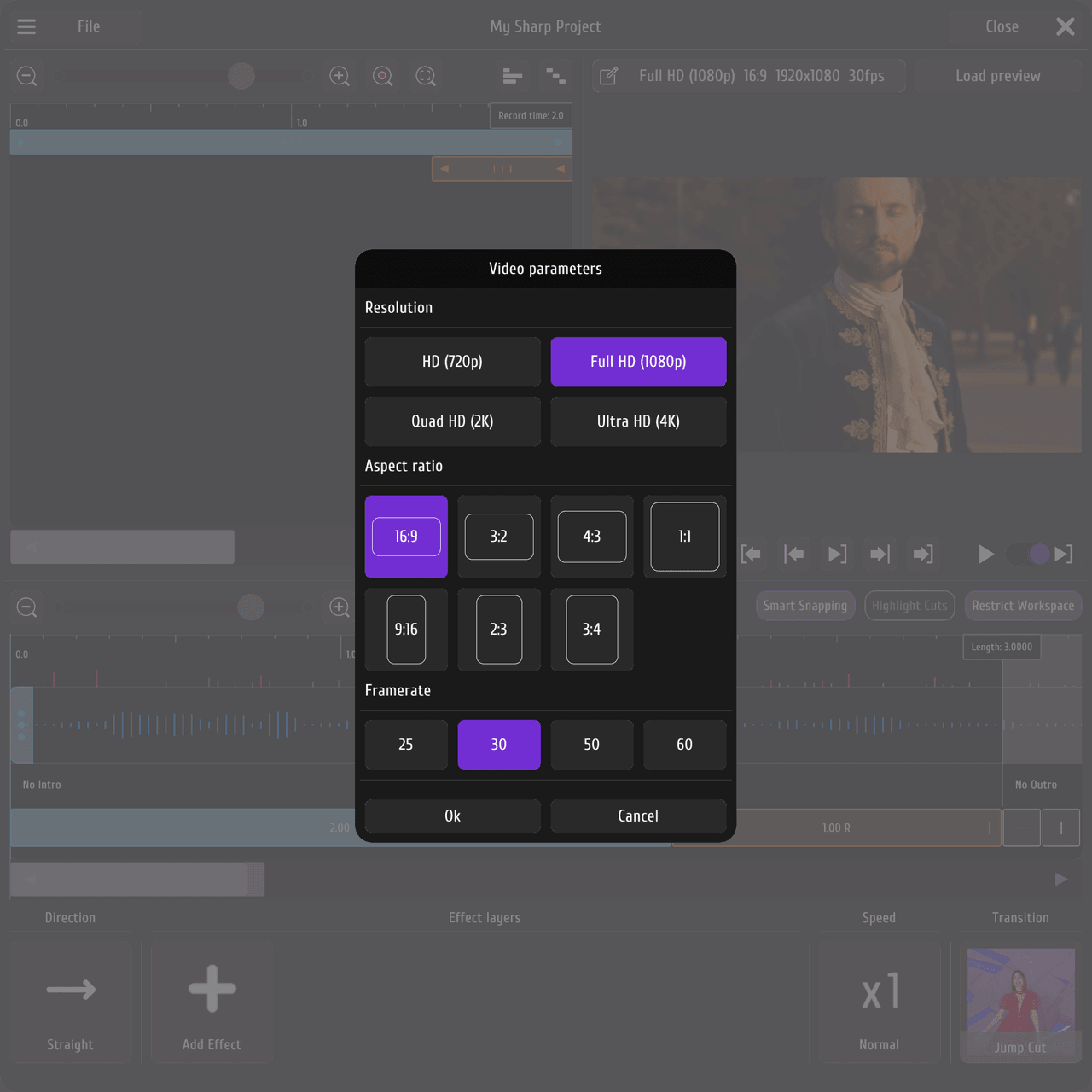 123
123- Разрешение
- Соотношение сторон
- FPS
Очень важная настройка находится наверху редактора — там, где показаны соотношение сторон, разрешение видео и FPS. Нажмите на неё, откроется поп-ап Video Parameters, и выберите нужный формат:
- Разрешение — HD, Full HD, Quad HD, Ultra HD.
- Соотношение сторон / ориентация — 16:9, 3:2, 4:3, 1:1, 9:16, 2:3, 3:4.
- Framerate (выходной) — 25, 30 (по умолчанию), 50 или 60 FPS.
В поп-апе Video Parameters выберите нужное и нажмите OK, чтобы применить. Если ничего не меняли (или ткнули случайно), нажмите Отмена, чтобы ничего не применилось.
Что такое кат
Заголовок раздела «Что такое кат»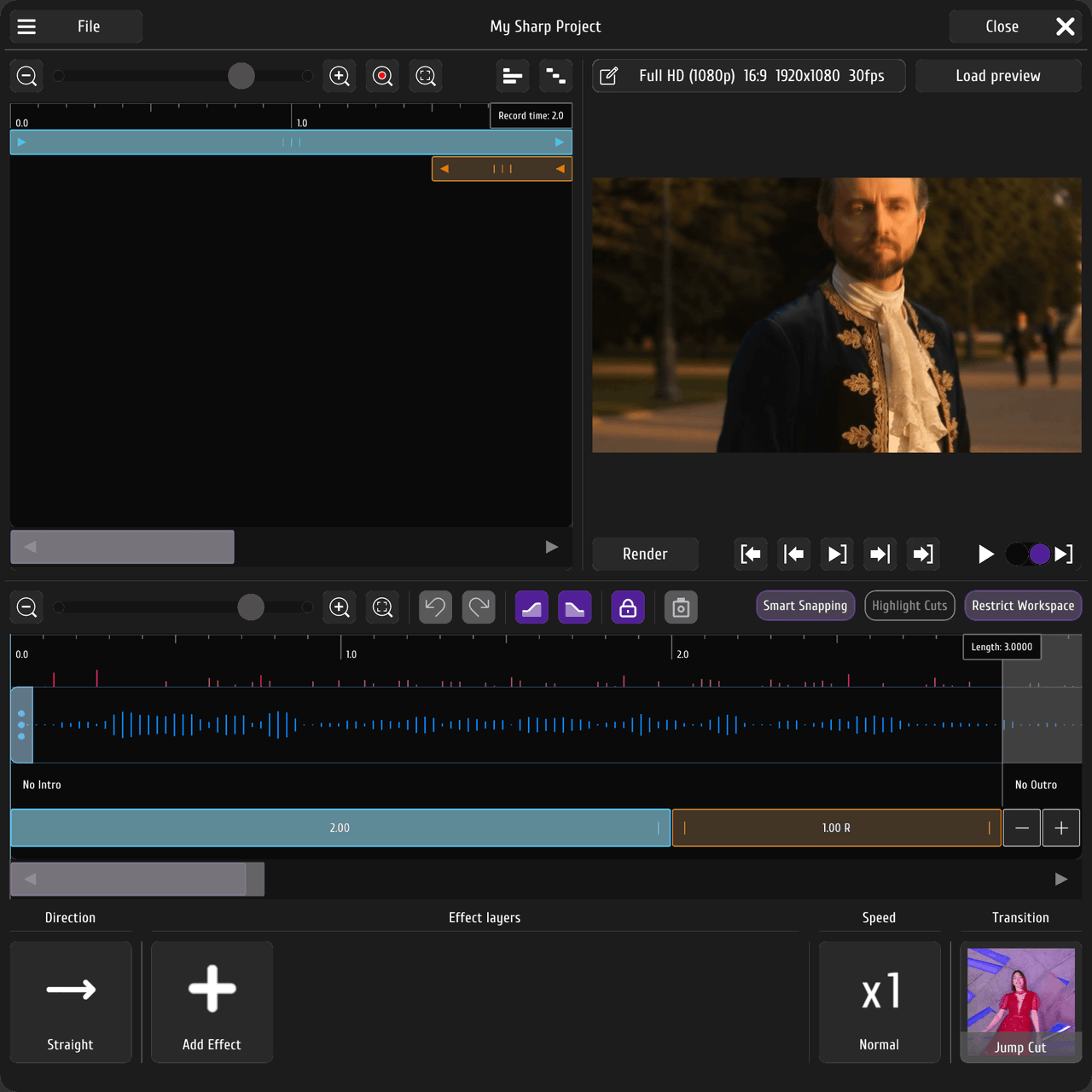 123
123- Таймлайн
- Кат
- Плейхед
Кат (cut) — это кусочек видео, который вы обрабатываете. На каждый кат можно:
- накладывать эффекты,
- замедлять или ускорять,
- разворачивать (реверс, проигрывание задом наперёд),
а между катами — добавлять переходы.
Нарезка задаёт время записи
Заголовок раздела «Нарезка задаёт время записи»Основная механика: то, как вы набьёте редактор, задаёт минимальное время записи — минимальную длину видео, которое будке нужно снять для этого ролика.
- Два ката встык, 2 с + 1 с, без реверса и смены скорости → нужно минимум 3 с исходного видео.
- Теперь замедлите кат в 1 с в 2×: этой финальной секунде нужно всего 0,5 с исходника, и общее время падает до 2,5 с.
Коротко: замедление требует меньше исходника, ускорение — больше (см. Скорость).
Два таймлайна
Заголовок раздела «Два таймлайна»Наверху редактора один таймлайн, чуть ниже — другой.
- Верхний таймлайн — оригинальный ролик. Каты показаны слоями (один над другим).
Он показывает, откуда в исходной записи взят каждый кат. Кат можно двигать
вдоль исходника.
- Поставьте оба ката в начало: из записи в 2 с получится ролик в 3 с — он проиграет первый кусок, а затем ещё раз его, на одну секунду.
- Поставьте второй кусок рядом, разверните его и приткните встык к правой (конечной) стороне первого → получится бумеранг.
- Нижний таймлайн — финальная последовательность. Здесь каты стоят встык, в порядке воспроизведения.
Когда вы подгрузите аудио, появится таймлайн аудио с дорожкой и её пиковыми точками по звуку. Стройте нарезку так, чтобы кат попадал на пик аудио — ролик станет более клиповым, стильным и интересным.
Эффекты
Заголовок раздела «Эффекты»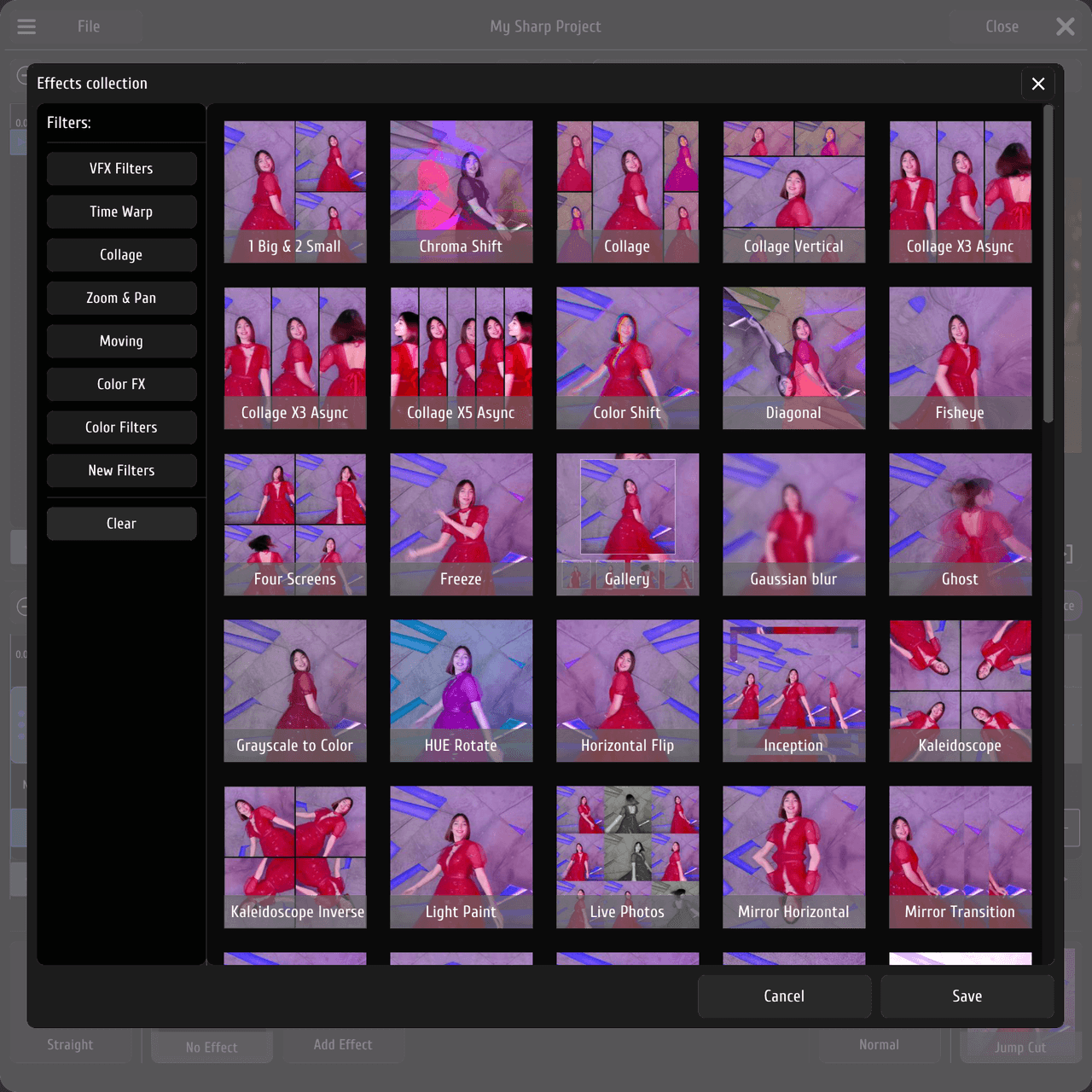 12
12- Список эффектов
- Фильтры
На каждый кат эффекты берутся из большой библиотеки и, что важно, комбинируются: можно набить последовательность до 5 эффектов на один кат, они обработаются слоями. Добавьте сверху реверс и замедление — и результат станет очень креативным. VFX-наложение в комбинации с видеоэффектами даёт ещё более интересную картинку.
Скорость
Заголовок раздела «Скорость»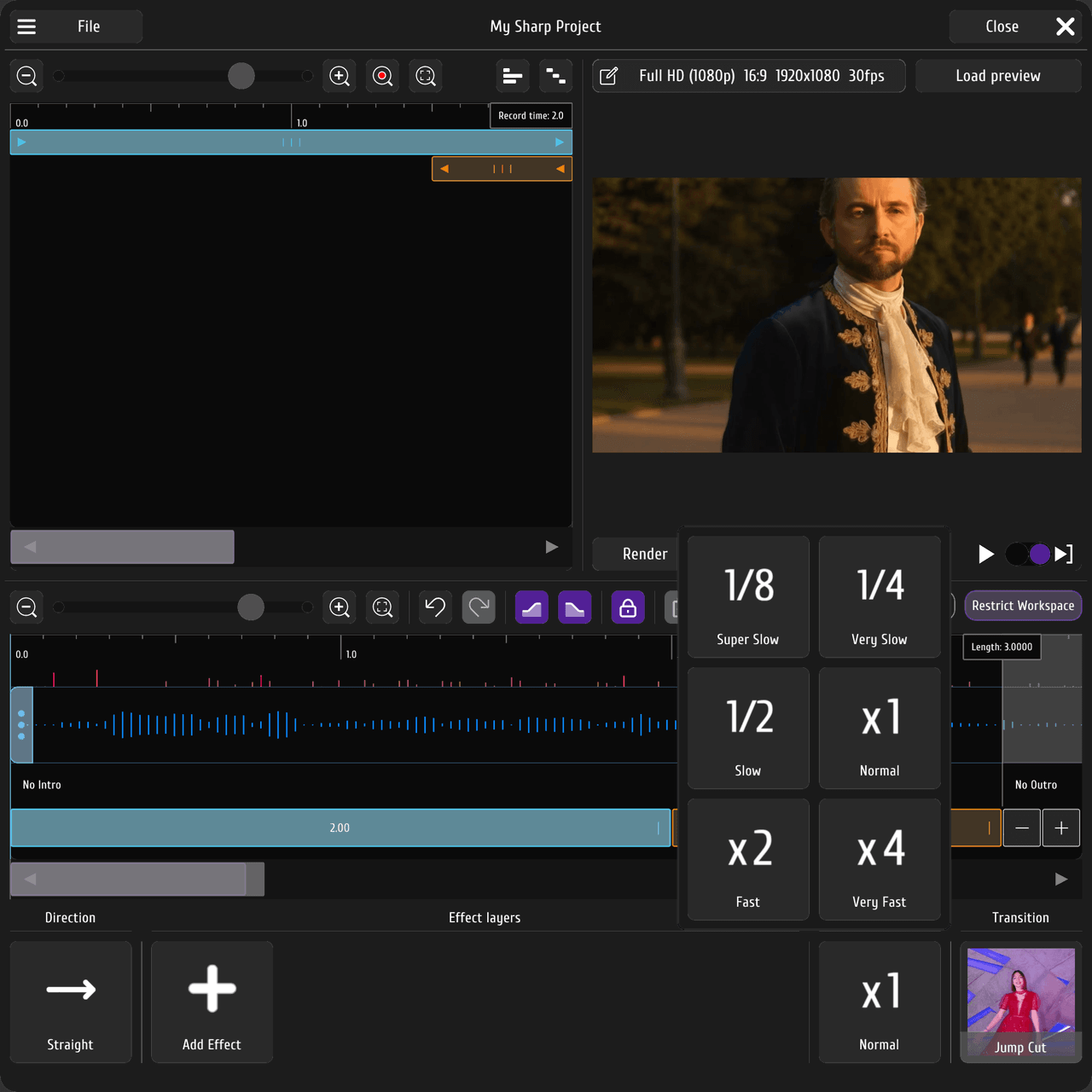 1
1- Регулятор скорости
Кат можно замедлять и ускорять:
- Замедление — до 8×.
- Ускорение — до 4×.
Замедление требует меньше исходного видео, ускорение — больше. При ускорении кадры выкидываются, чтобы сжать движение; при замедлении берётся максимум доступных кадров, а если их не хватает — недостающие генерируются.
Переходы
Заголовок раздела «Переходы»Переходы ставятся между катами. Они скрывают jump cut — резкий переход от одного куска видео к другому. Есть небольшая галерея, чтобы выбрать понравившийся переход.
Источник превью
Заголовок раздела «Источник превью»Чтобы получить понятную визуализацию, дайте редактору что показать:
- Загрузить превью из файла — используйте свой ролик, если он есть.
- Последнее видео — берёт последнее архивное видео из ивента (если оно есть), подгружает его и перерабатывает под вашу монтажку.
Живое превью
Заголовок раздела «Живое превью»В редакторе есть полноценное превью, которое перерендеривается при каждом изменении монтажки, — вы видите финальное видео в реальном времени.
Единственное, чего превью не показывает, — это дополнительные наложения из раздела Кастомизация: PNG-наложение, MOV-наложение и VFX-наложение здесь не накладываются. Это сделано специально: перерендеривать их каждый раз долго, а в рабочей зоне важно оценить именно нарезку — поэтому всё оптимизировано под быстрый просмотр.
Кнопки управления
Заголовок раздела «Кнопки управления»У превью есть управление: в начало, в конец, предыдущий кат, следующий кат и воспроизвести.