Настройте рабочее место и 2D
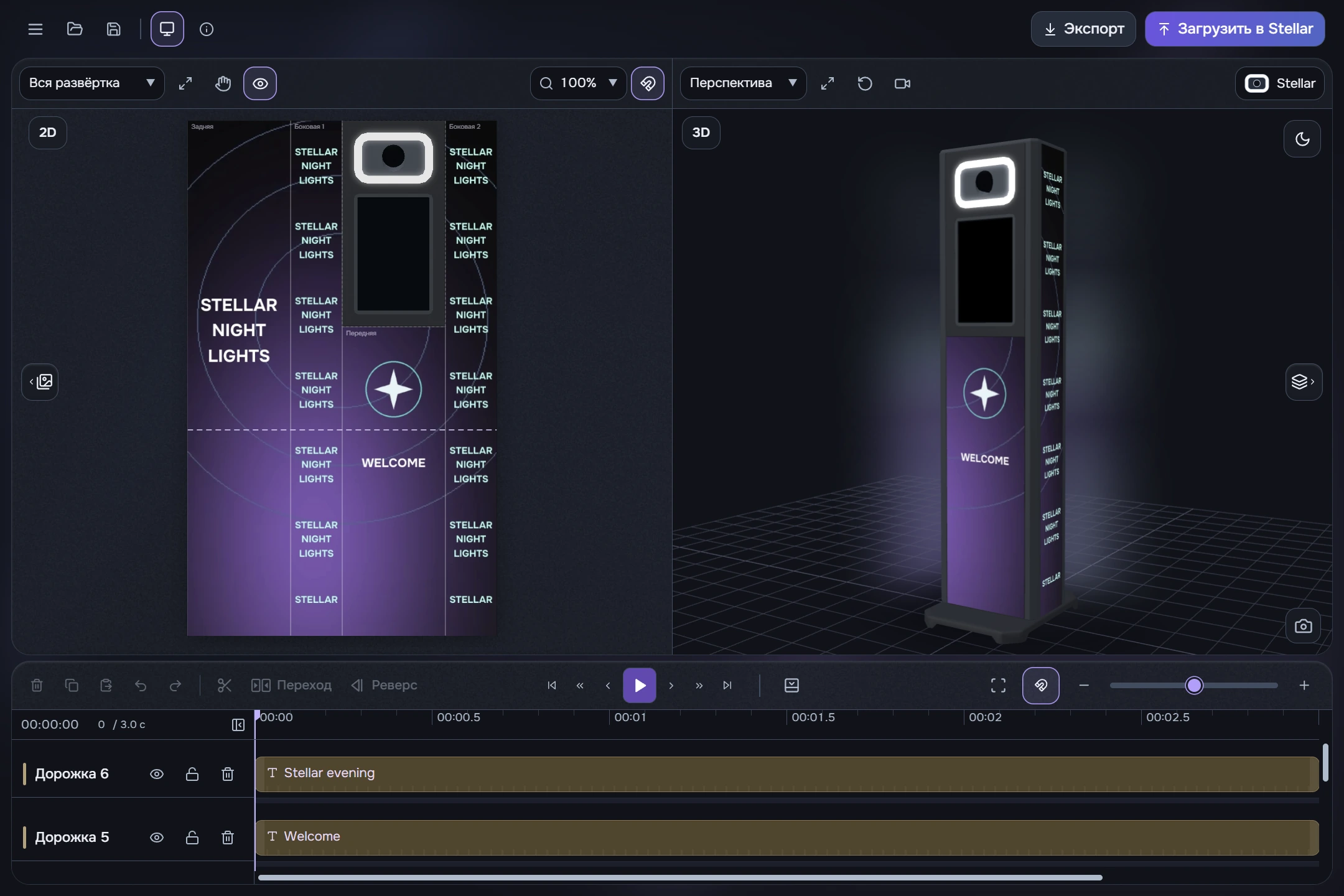
Скрывайте медиатеку и панель слоя их кнопками в шапках. Для возврата используйте отдельную кнопку у соответствующего края превью. Скрытая панель освобождает всё своё место. Ширину боковых панелей и разделитель между 2D/3D можно менять перетаскиванием.
Иконка монитора в общей шапке переключает один или два просмотра. В одиночном режиме остаётся последний использованный вид, а вкладки 2D/3D позволяют сменить его. При нехватке места программа может включить один вид автоматически.
Как двигать именно вид
- Колесо над 2D — приблизить/отдалить. Shift+колесо — перемещение по горизонтали, Alt+колесо — по вертикали.
- Кнопка «Рука» или H включает панорамирование; активная кнопка подсвечена. Для временного панорамирования удерживайте среднюю кнопку мыши.
- Полосы прокрутки появляются при увеличении больше 100%. Перемещение ограничено, чтобы макет не потерялся за окном.
Старое меню параметров вида заменено прямой кнопкой Магнитные привязки в 2D. Она влияет на позицию, размер и поворот мышью; не путайте её с независимым магнитом таймлайна. Два просмотра доступны, если хватает ширины рабочей области.