Решение проблем: ошибки приложения 360
В этой инструкции перечислены частые проблемы, которые могут возникнуть в приложении Spinner 360, и как исправить каждую из них.

1. Оверлеи или музыка не меняются
Заголовок раздела «1. Оверлеи или музыка не меняются»- Проверьте, что вы загрузили оверлеи в правильный столбец для вашего формата видео (левый столбец для 16:9, правый — для 1:1).
- Проверьте, что оверлей активирован.
- Если по-прежнему не работает, удалите файлы из папок
C:\DzenTech\Spinner360-VFX\LogoиC:\DzenTech\Spinner360-VFX\Intro. - Если не меняется музыка, удалите файл
AudioInвC:\DzenTech\Spinner360-VFX\Audio.
2. Видео рендерится дольше обычного
Заголовок раздела «2. Видео рендерится дольше обычного»- Проверьте, что ноутбук подключён к питанию.
- Выберите 720 вместо 1080.
- Проверьте, что не включён хромакей (кнопка в правом верхнем углу главного меню синяя).
- Закройте программы, нагружающие компьютер.
- Проверьте, что ноутбук достаточно мощный для быстрой обработки видео.
- Убедитесь, что долго идёт именно обработка (время рендера), а не загрузка файлов.
3. Платформа не вращается
Заголовок раздела «3. Платформа не вращается»См. эту инструкцию.
4. Платформа начинает вращаться, но останавливается без команды
Заголовок раздела «4. Платформа начинает вращаться, но останавливается без команды»См. эту инструкцию.
5. Слишком много «зерна» на видео
Заголовок раздела «5. Слишком много «зерна» на видео»Так бывает, когда на видео не хватает света или в помещении слишком много тёмных участков.
- Задайте максимальный ISO не больше 800.
- Проверьте, что в настройках рендера программы Spinner выбрано medium или выше (папка customization).
- Рекомендуемые настройки: 720p, клип 15–20 секунд, файл 20 МБ (выбирается в Render → auto quality).
6. Ошибка «Windows cannot find…», «Can’t download video file» или «Can’t start recording»
Заголовок раздела «6. Ошибка «Windows cannot find…», «Can’t download video file» или «Can’t start recording»»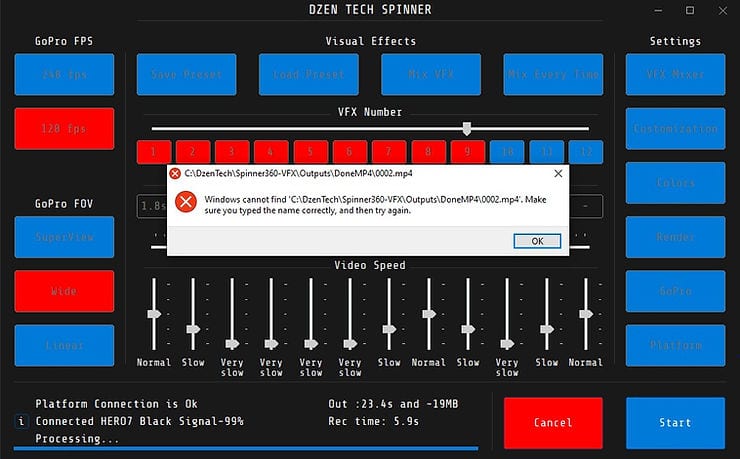
- Проверьте, что используете последнюю версию программы (3.8). Напишите нашим менеджерам, если версия старее.
- Попробуйте отрендерить старое видео кнопкой Test (в customization). Если работает нормально — нужно отформатировать SD-карту GoPro.
- Проверьте, что нет ошибки «Short audio» и нет эффекта с длительностью 0 секунд (если есть, измените длительность финального видео или музыку).
- Если по-прежнему не работает, нажмите кнопку Render и выберите CPU в обоих полях. Нажмите OK, чтобы сохранить.
- Если проблемы с финальным клипом остаются, проверьте, не запущена ли программа для шеринга вроде Mediashare. Попробуйте выключить её. Если проблема исчезнет, обратитесь в их поддержку.
7. Камера не подключается
Заголовок раздела «7. Камера не подключается»Если не удаётся подключиться к камере по Bluetooth, откройте настройки Bluetooth на ноутбуке → Параметры устройств → Обнаружение Bluetooth-устройств → Расширенные (Windows не увидит GoPro при настройке по умолчанию). См. этот видеогид о подключении GoPro.
- Проверьте, что имя и пароль камеры введены правильно (кнопка GoPro). Регистр букв важен.
- Внутри камеры не должно быть аккумулятора, и она должна быть подключена к повербанку. Попробуйте отключить кабель от повербанка к GoPro и подключить снова.
- Если и это не помогло, выберите 2.4 ГГц (или 5 ГГц) в настройках GoPro.
- Если у вас GoPro 8, 10 или 11 Black, не забудьте использовать Dzen Scene Controller или мобильное приложение.
- Попробуйте сменить Wi-Fi-адаптер во вкладке GoPro приложения Spinner.
- Перезагрузите ноутбук.
8. Камера отключается
Заголовок раздела «8. Камера отключается»Большинство вопросов связано с правильной работой GoPro. Прочитайте эту статью о подключении GoPro.
- Проверьте, что у вашей GoPro нет аккумулятора внутри, она заряжается от повербанка, в ней есть SD-карта, между ней и ноутбуком нет стены и она не слишком далеко.
- Проверьте, что у вас последняя версия Spinner (скачать).
- Перезапустите камеру, отключив кабель от повербанка и подключив снова.
- Попробуйте сменить Wi-Fi-диапазон (Preferences → Connections) с 5 ГГц на 2.4 ГГц (или наоборот).
- Всё ещё не подключается? Перезапустите камеру ещё раз.
- Смените Wi-Fi-адаптер во вкладке GoPro приложения Spinner.
- Если камера всё ещё не подключается, попробуйте сменить кабель к камере. Это можно проверить, вернув аккумулятор в GoPro: если с аккумулятором внутри она подключается к ПО, значит вам точно нужен новый кабель. (Изношенный кабель может недостаточно хорошо заряжать GoPro для стабильного Wi-Fi; некоторые кабели работают сначала нормально, а потом перестают.)
- Если по-прежнему не подключается, проверьте имя и пароль камеры во вкладке GoPro приложения Spinner. Оба поля чувствительны к регистру.
- Перезагрузите ноутбук.
- Если видите «Can’t download file», сбросьте карту памяти GoPro: Swipe down → Preferences → Reset → Format SD Card.
9. Программа зависает
Заголовок раздела «9. Программа зависает»Рекомендуем использовать последнюю версию программы Spinner DzenTech. Если у вас последняя версия, закройте все другие версии на том же ноутбуке и добавьте папку с программой в исключения антивируса (особенно если у вас Norton). После этого она должна работать нормально.
- Если программа зависает при запуске или при открытии превью эффектов, вкладки цветокоррекции или вкладки GoPro, см. пункт 14 ниже.
- Если она всё равно зависает при запуске и вы видите ошибку «Unable to run application», удалите всю папку с ПО Spinner и переустановите его на том же ноутбуке (не переживайте — лицензия не потеряется).
10. Пульт не работает
Заголовок раздела «10. Пульт не работает»Проверьте, что платформа подключена к ноутбуку и программа Spinner запущена. Если штанга вращается из программы, но не с пульта, проверьте, что:
- USB пульта вставлен в ноутбук
- в пульте есть батарейки
- пульт включён
- включены горячие клавиши (кнопки платформы и камеры)
Если всё это в порядке, но пульт всё равно не работает, попробуйте сменить батарейки и USB-порт ноутбука. Проверьте, что в приложении Spinner видно «Platform connection is OK».
11. Как задать длительность вручную для каждой части видео
Заголовок раздела «11. Как задать длительность вручную для каждой части видео»Включите ручной режим в customization (левый нижний угол). После этого вы сможете задать длительность каждой части видео.
12. Ошибка «The code execution cannot proceed because VCRUNTIME140.dll was not found»
Заголовок раздела «12. Ошибка «The code execution cannot proceed because VCRUNTIME140.dll was not found»»Установите драйверы с сайта Microsoft: Visual C++ Redistributable for Visual Studio 2015. Понадобятся обе версии (x64 и x86).
Если это не помогло, скачайте этот файл: vc_redist.x64.exe.
13. Видео слишком долго скачиваются
Заголовок раздела «13. Видео слишком долго скачиваются»- Перезагрузите камеру.
- Если не помогло, отформатируйте карту памяти в камере: Swipe down → Preferences → Reset → Format SD Card.
- Смените на 5 ГГц (или на 2.4 ГГц, если выбрано 5): Swipe down → Preferences → Connections → Wi-Fi Band.
- Остановите штангу так, чтобы камера была ближе к ноутбуку.
14. Программа не показывает превью эффектов, вкладку GoPro или цветокоррекцию
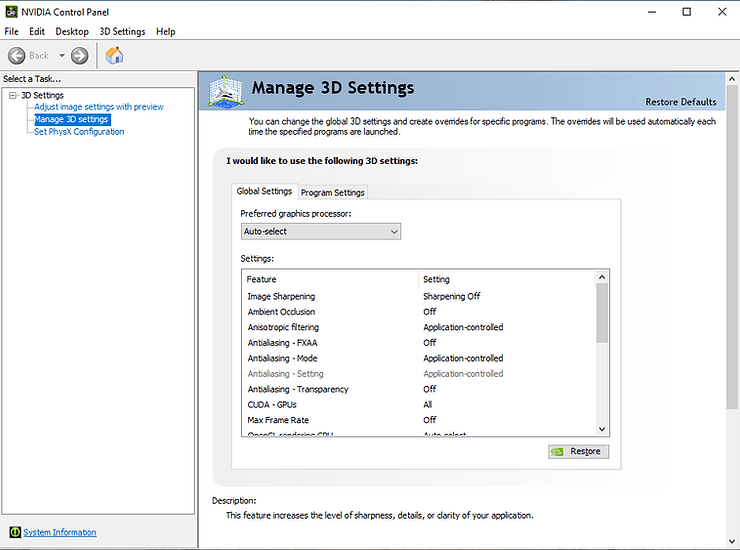
Заголовок раздела «14. Программа не показывает превью эффектов, вкладку GoPro или цветокоррекцию»Кликните правой кнопкой по рабочему столу и выберите Панель управления NVIDIA (её также можно найти через поиск). Затем выберите Управление параметрами 3D и укажите «Автовыбор» в пункте «Предпочитаемый графический процессор».
Если не помогло, переустановите Windows Media Player. Инструкция.
15. Видео зависает с середины
Заголовок раздела «15. Видео зависает с середины»Проверьте, записан ли архивный файл в 120/240 FPS. Откройте
C:\DzenTech\Spinner360-VFX-3.7\Archive, кликните правой кнопкой по файлу → Свойства → Подробно
→ Частота кадров. Если это 60 или 30 FPS, измените настройку камеры на 120/240 FPS.
Если уже 120/240 FPS, попробуйте подвигать ползунок VFX и сделать новое видео. Если новое видео
тоже зависает, удалите файл AudioIn в C:\DzenTech\Spinner360-VFX\Audio.
16. Финальное видео не воспроизводится
Заголовок раздела «16. Финальное видео не воспроизводится»Скорее всего, проблема со стандартным проигрывателем Windows — рекомендуем установить другой плеер, например VLC. Чтобы сменить проигрыватель по умолчанию, кликните правой кнопкой по видео → Свойства → «Открывать с помощью» → Изменить → выберите VLC.
Если причина не в этом, проверьте, не показывает ли приложение другие ошибки из этой инструкции.
17. Ошибка «Unable to run the activation because activation data in the system registry are invalid»
Заголовок раздела «17. Ошибка «Unable to run the activation because activation data in the system registry are invalid»»Напишите нашим менеджерам.
18. Ключ активации не работает после обновления
Заголовок раздела «18. Ключ активации не работает после обновления»19. «Windows Media Player encountered a problem while playing this file»
Заголовок раздела «19. «Windows Media Player encountered a problem while playing this file»»Проблема с вашим проигрывателем. Его можно переустановить, но мы рекомендуем установить бесплатный VLC media player: videolan.org/vlc. Затем кликните правой кнопкой по видео → Свойства → «Открывать с помощью» → Изменить → выберите VLC media player. Это должно всё исправить.
20. Ошибка «Spinner360 error» при запуске — «Unable to run the application because activation data in a system registry are invalid»
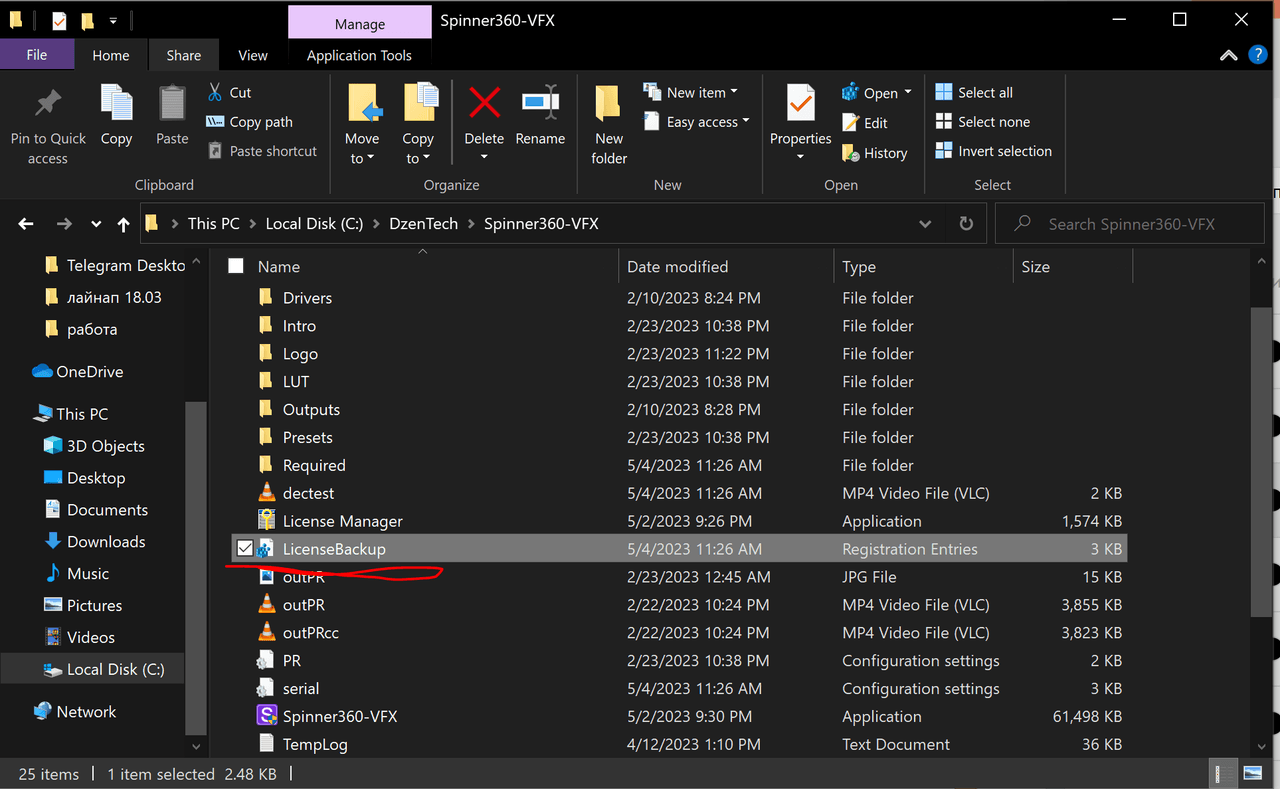
Заголовок раздела «20. Ошибка «Spinner360 error» при запуске — «Unable to run the application because activation data in a system registry are invalid»»Если у вас версия 3.10, откройте папку с ПО и запустите файл License Backup в
C:\DzenTech\Spinner360-VFX. После этого запустите программу как обычно.
Если у вас более старая версия ПО, обратитесь в нашу техническую поддержку.