Подготовьте программу для будки
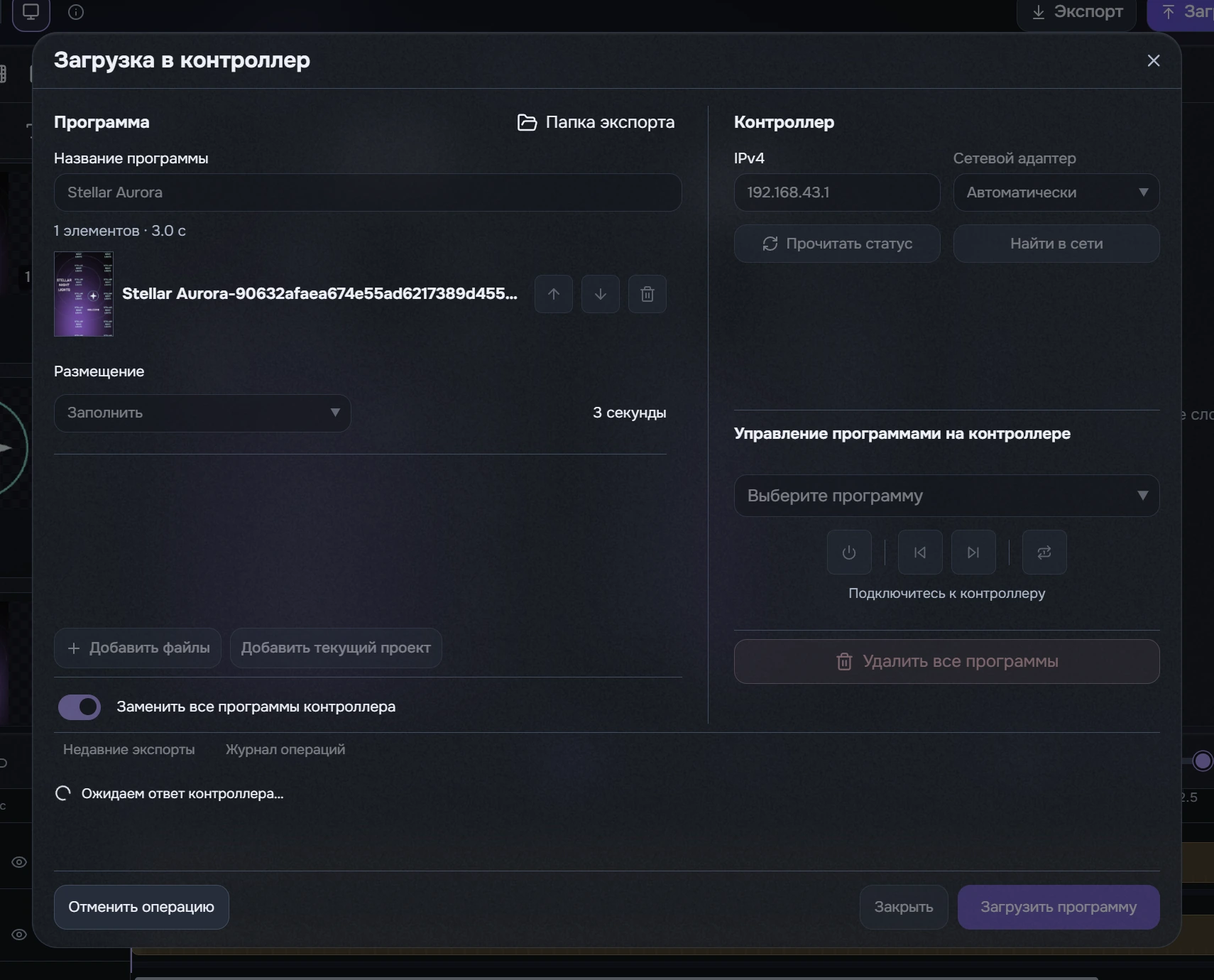
- Откройте Загрузить в Stellar из шапки или результата экспорта. Программа на будке — один или несколько файлов, которые устройство показывает по очереди.
- Введите понятное название. Если вы пришли из экспорта, в очереди уже есть готовый MP4. Либо добавьте файлы или Добавить текущий проект и дождитесь подготовки.
- Измените порядок стрелками возле файлов; корзина убирает элемент из очереди. Новые элементы используют Заполнить. Выберите Вписать, если важнее видеть изображение целиком.
- У видео длительность показана справа и не редактируется здесь. У картинки задайте время показа. Проверьте общую последовательность и имя программы.
Окно при нехватке места может разделяться вкладками. Прокручивается очередь файлов. Длинные имена в списках и выбранный адаптер могут сокращаться многоточием; сохранённое значение при этом не меняется.
Папка экспорта открывает папку готовых видео. Это быстрый доступ к результатам, которые можно добавить в программу.
Подключение и отправка
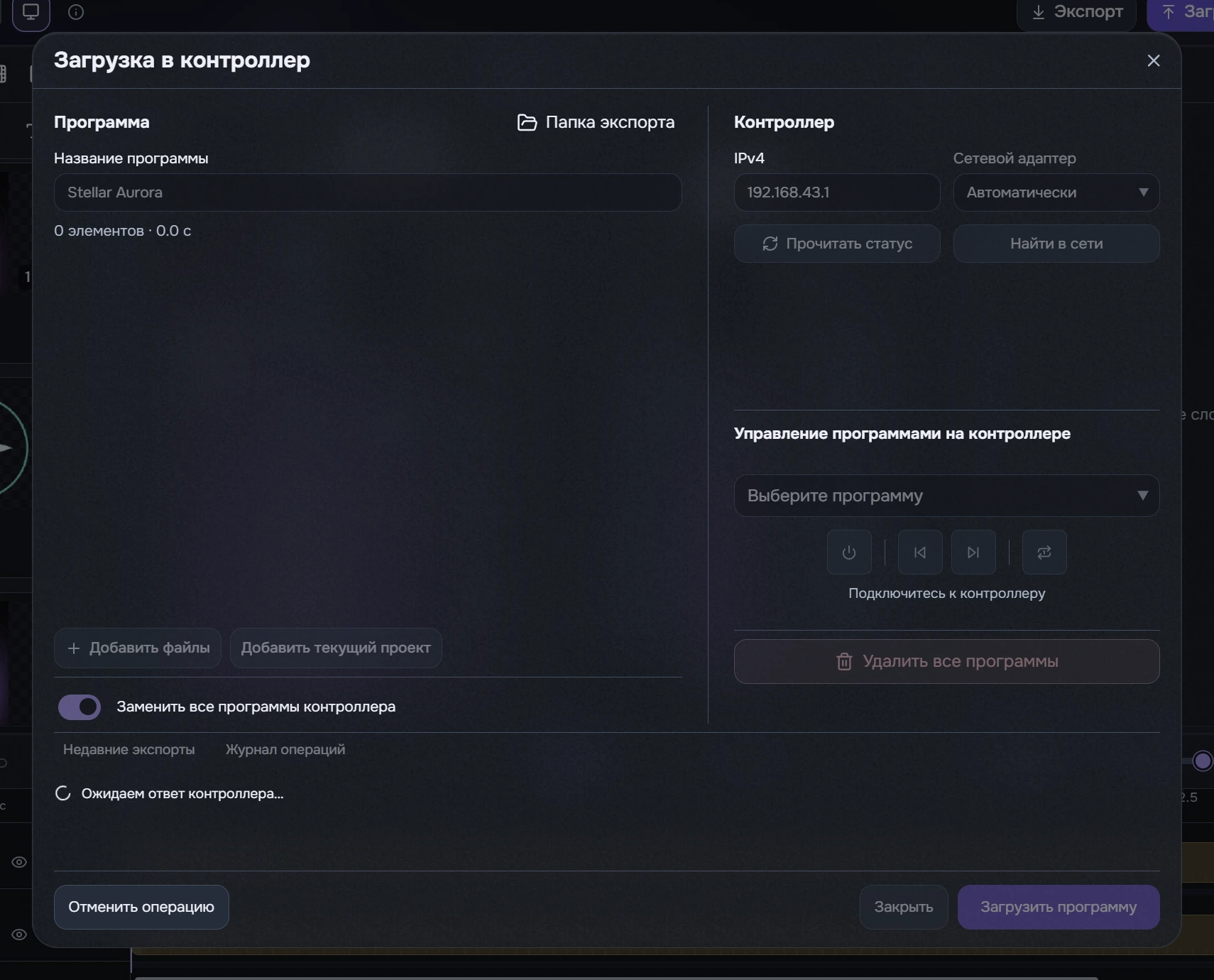
- Включите будку и подключите компьютер к сети её контроллера. Для Wi-Fi используйте имя и пароль с контроллера. По Ethernet подключитесь к доступной локальной сети; обнаружение зависит от её настройки.
- Введите IPv4 нужной будки и при необходимости выберите сетевой адаптер. Прочитать статус обращается к указанному адресу, Найти в сети ищет устройство. При известном IP используйте его напрямую.
- Проверьте переключатель Заменить все программы контроллера. В новом профиле он включён. Чтобы добавить программу к существующим, выключите его. Для полной замены оставьте включённым и внимательно прочитайте подтверждение.
- Нажмите Загрузить программу. Следите за подготовкой, передачей и проверкой. Дождитесь подтверждённого результата: 100% передачи файла ещё не означает окончание проверки программы.
Замена после подтверждения удаляет прежние программы на устройстве. Она необратима; локальные исходники, проекты и экспорты остаются. Отмена после отправки не откатывает уже выполненную команду.
После чтения статуса, когда каталог доступен, выберите нужную программу контроллера в выпадающем списке. Такой же выбор есть в отдельном окне управления.
Передача и повтор после ошибки
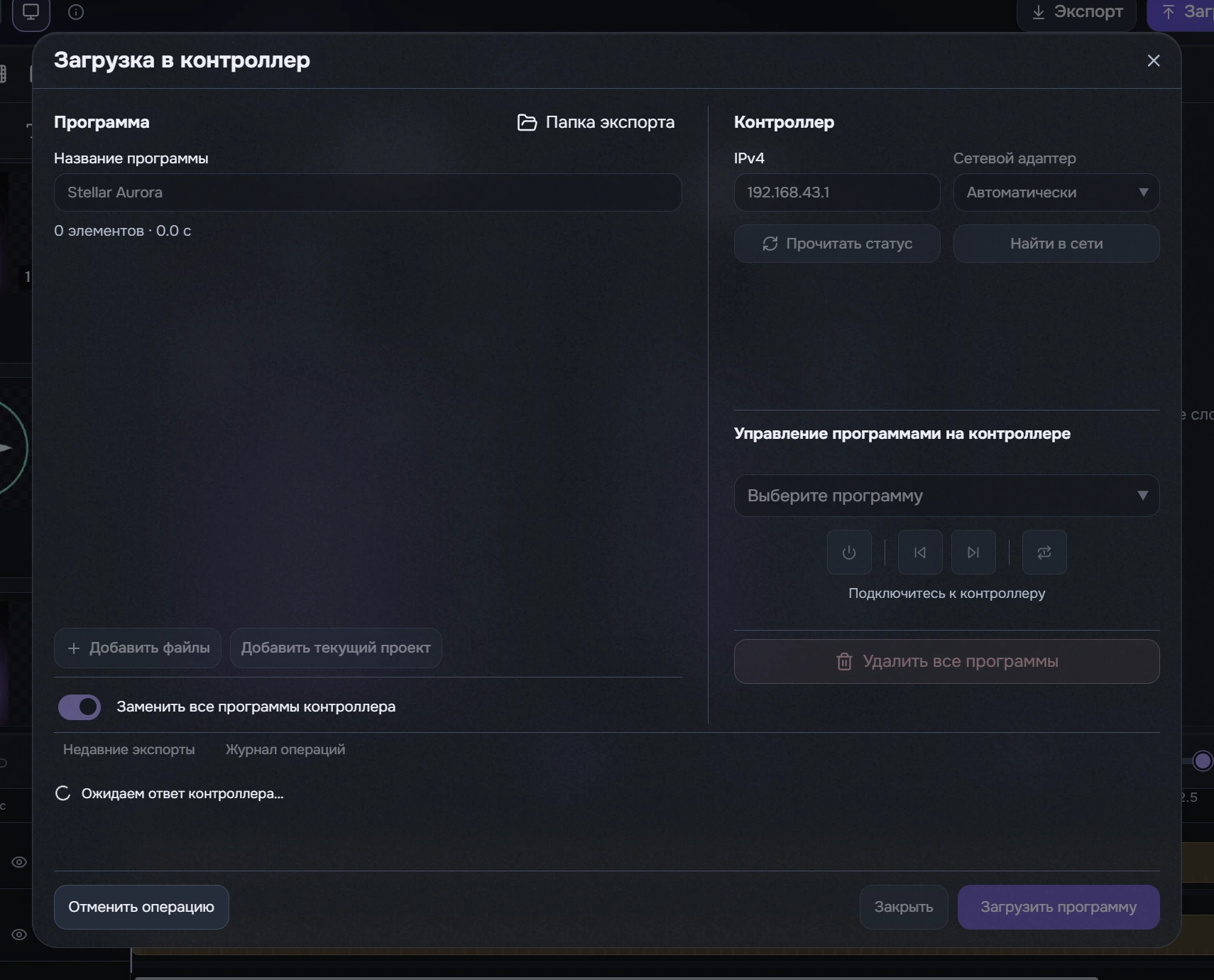
Во время передачи показаны прогресс и усреднённая скорость, а при возможности расчёта — приблизительное оставшееся время. На этапе подтверждения скорость передачи скрыта. Дождитесь подтверждённого результата.
Ошибка связи записывается в журнал. Прочитайте сообщение, проверьте питание и сеть, обновите статус и повторите отправку явно: ручная разблокировка не нужна, автоповтора нет. После потерянного подтверждения программа могла уже записаться; повторное добавление может создать копию. Сначала проверьте каталог. Успешный повтор с Заменить все программы контроллера заменит существующий набор.